SmartSchoolCongo

Guide d'utilisation · pas à pas

Espace Élève

Tes notes dès qu’elles tombent, tes cours, tes fiches de révision, tes groupes de travail et les livres envoyés par ton école : voici comment tout trouver, étape par étape.

21 étapes illustréesSur téléphone ou ordinateurTon matricule suffit
À toi de jouer !

Ce qu’il te faut

  • Un téléphone (ou un ordinateur) avec internet.
  • Ton matricule (sur ta carte d’élève) et le mot de passe donné par l’école.

L’adresse à retenir

Ouvre eleve.smartschoolcongo.org dans ton navigateur. Ajoute-la à l’écran d’accueil : elle s’ouvrira comme une application.

Comment lire ce guide

Sur chaque capture, ce qu’il faut toucher est entouré en rouge. Les numéros correspondent aux actions décrites à côté.

01

Premiers pas

Étape 1

Se connecter

La page de connexion s’ouvre à l’adresse eleve.smartschoolcongo.org.

  1. 1Saisis ton matricule, par exemple ELV-64802.
  2. 2Saisis ton mot de passe.
  3. 3Touche Se connecter.

Bon à savoir · mot de passe oublié ? Demande au secrétariat de ton école : il t’en donne un nouveau.
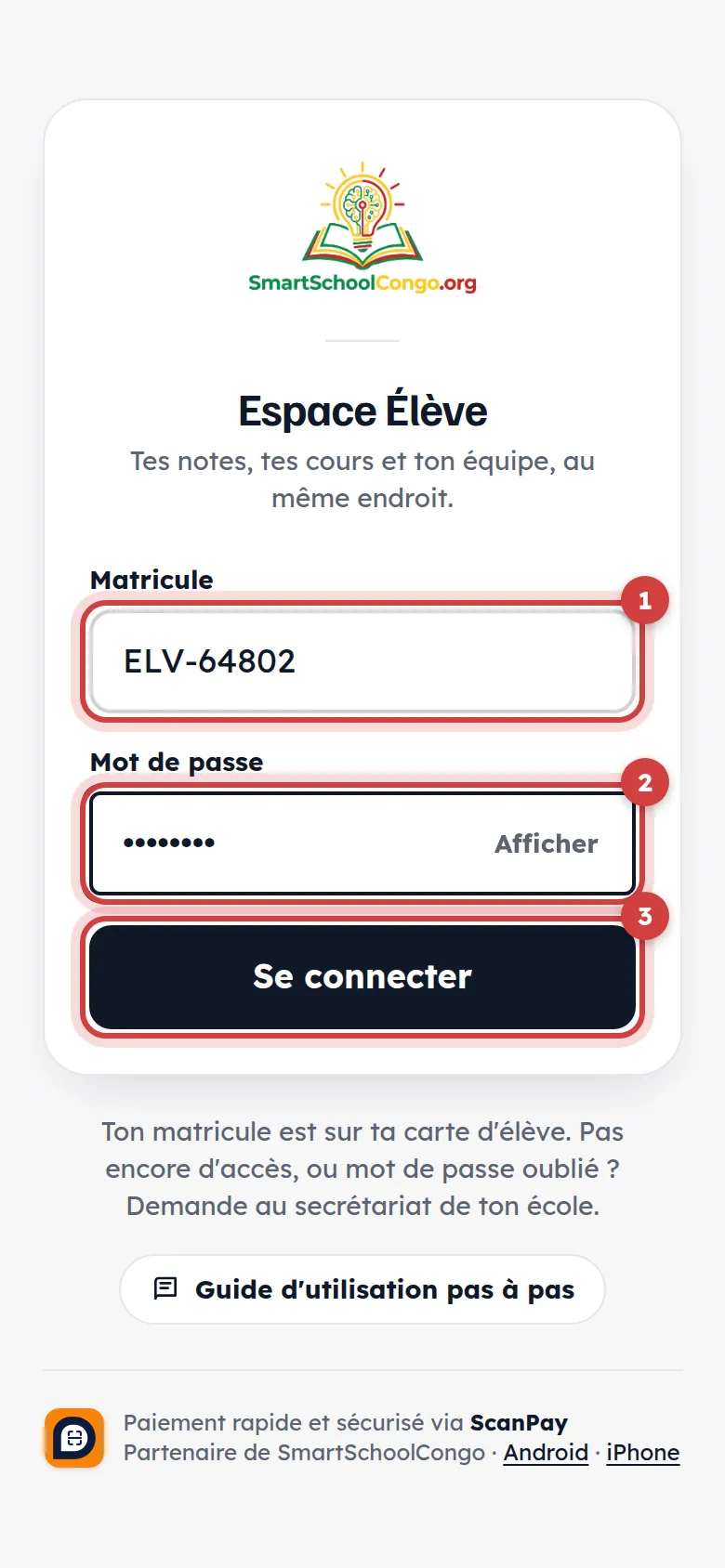
Connexion à l’Espace Élève

Étape 2

Ton accueil

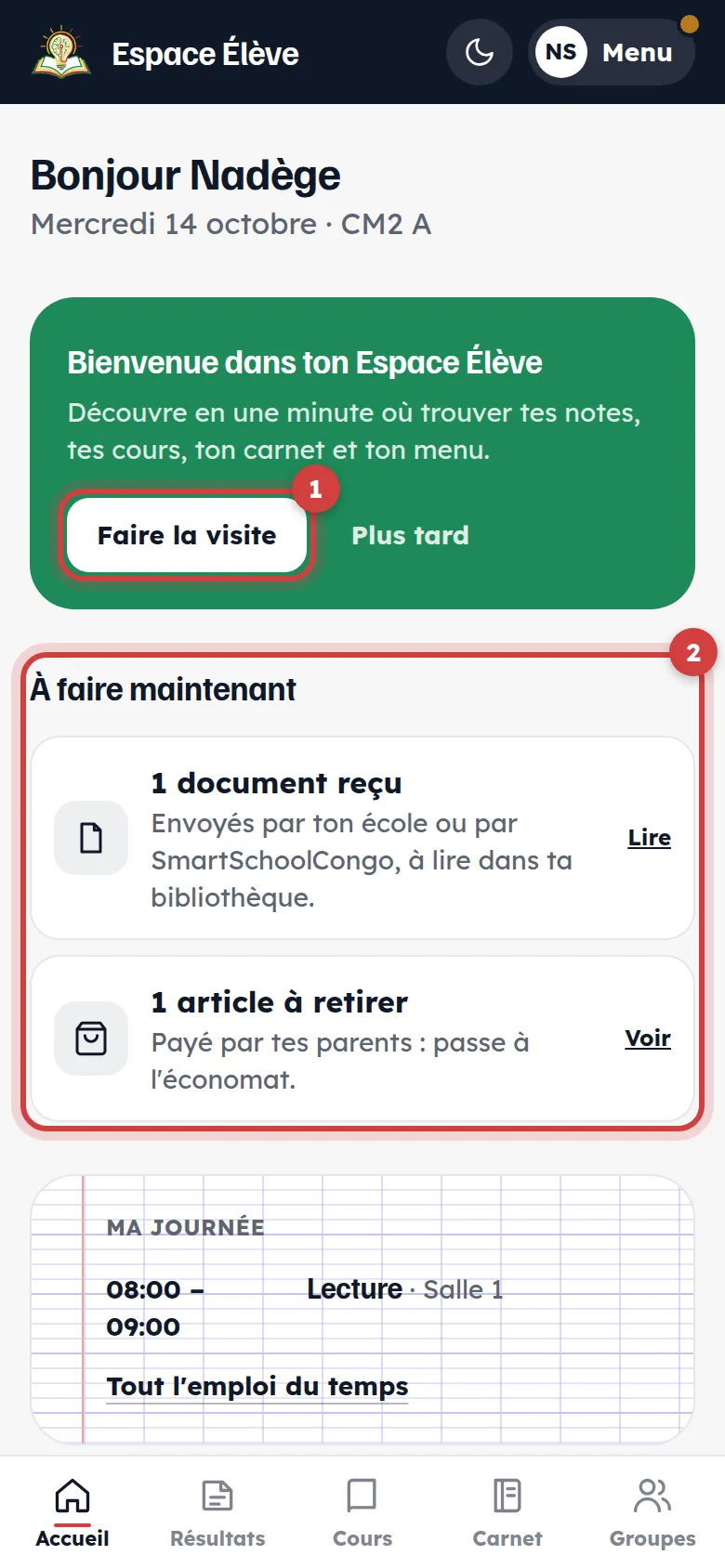
À ta première connexion, une carte de bienvenue te propose une visite guidée.

  1. 1Touche Faire la visite pour découvrir ton espace en 7 écrans.
  2. 2À faire maintenant : un contrôle bientôt, un document reçu, un article à retirer… Touche une ligne pour y aller.
Accueil de l’élève

Étape 3

Ta journée et la navigation

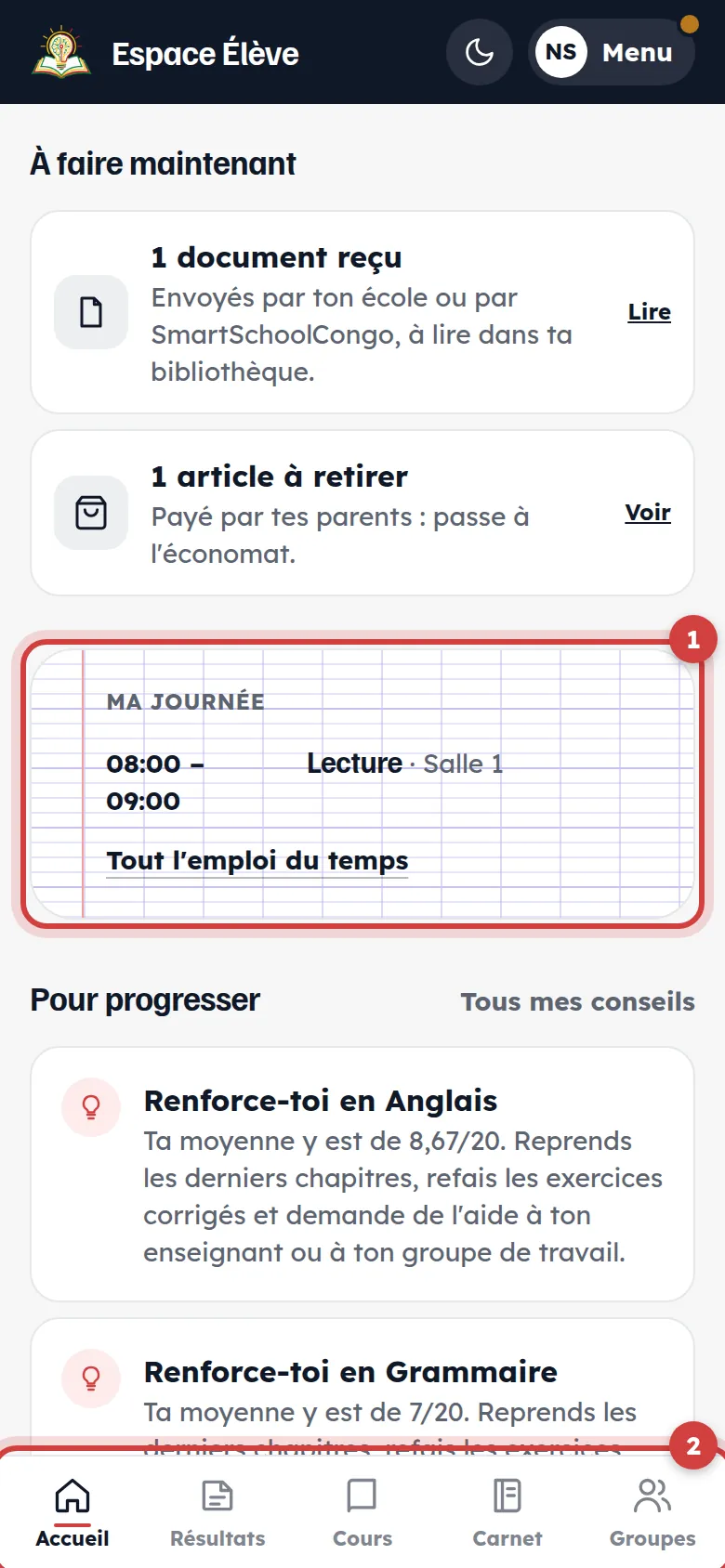
L’accueil te montre aussi tes cours du jour, tes conseils, ta dernière moyenne et tes groupes.

  1. 1Ma journée : les cours d’aujourd’hui, avec l’heure et la salle.
  2. 2La barre du bas mène à Accueil, Résultats, Cours, Carnet et Groupes.
Ma journée
02

Le menu

Le bouton Menu, en haut à droite, ouvre tout ton espace depuis n’importe quelle page.

Étape 4

Ta carte et tes raccourcis

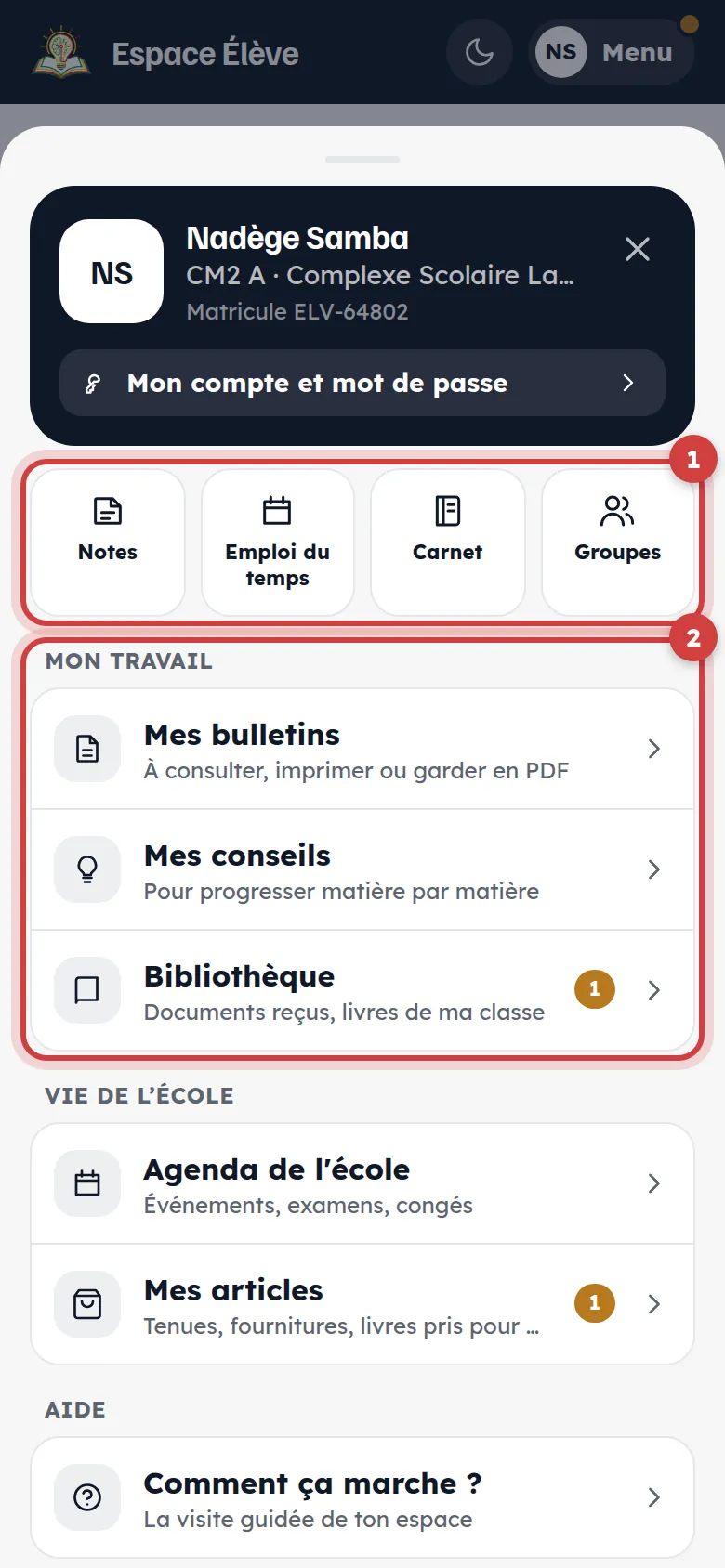
En haut du menu : ta carte (nom, classe, matricule) et l’accès à ton compte.

  1. 1Les raccourcis : Notes, Emploi du temps, Carnet, Groupes.
  2. 2Mon travail : tes bulletins, tes conseils et la bibliothèque. Une pastille compte les nouveautés.
Menu de l’élève

Étape 5

Vie de l’école, aide et apparence

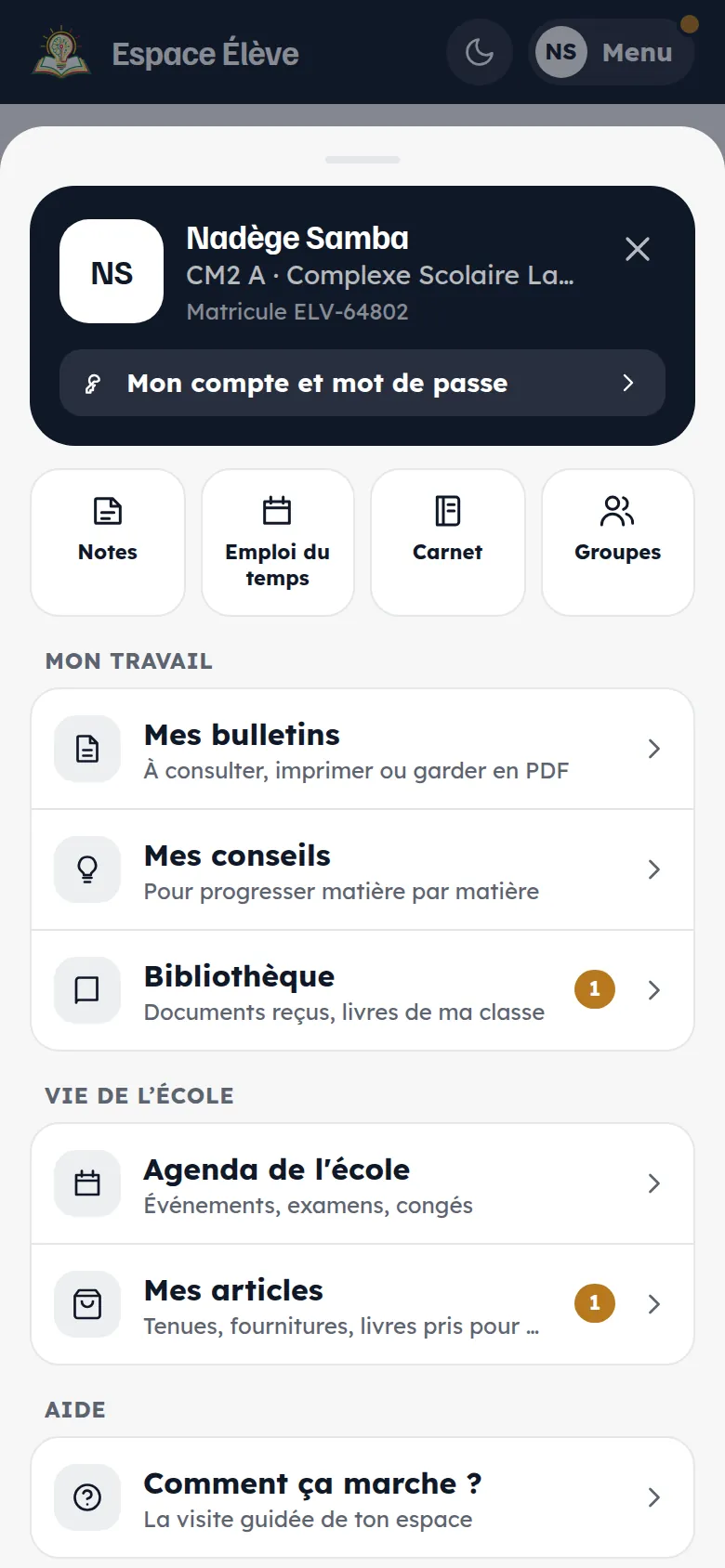
Plus bas : Vie de l’école (agenda, mes articles), Aide (la visite guidée), Apparence (fond clair ou sombre) et Se déconnecter.

Bas du menu
03

Tes résultats

Étape 6

Tes notes et tes moyennes

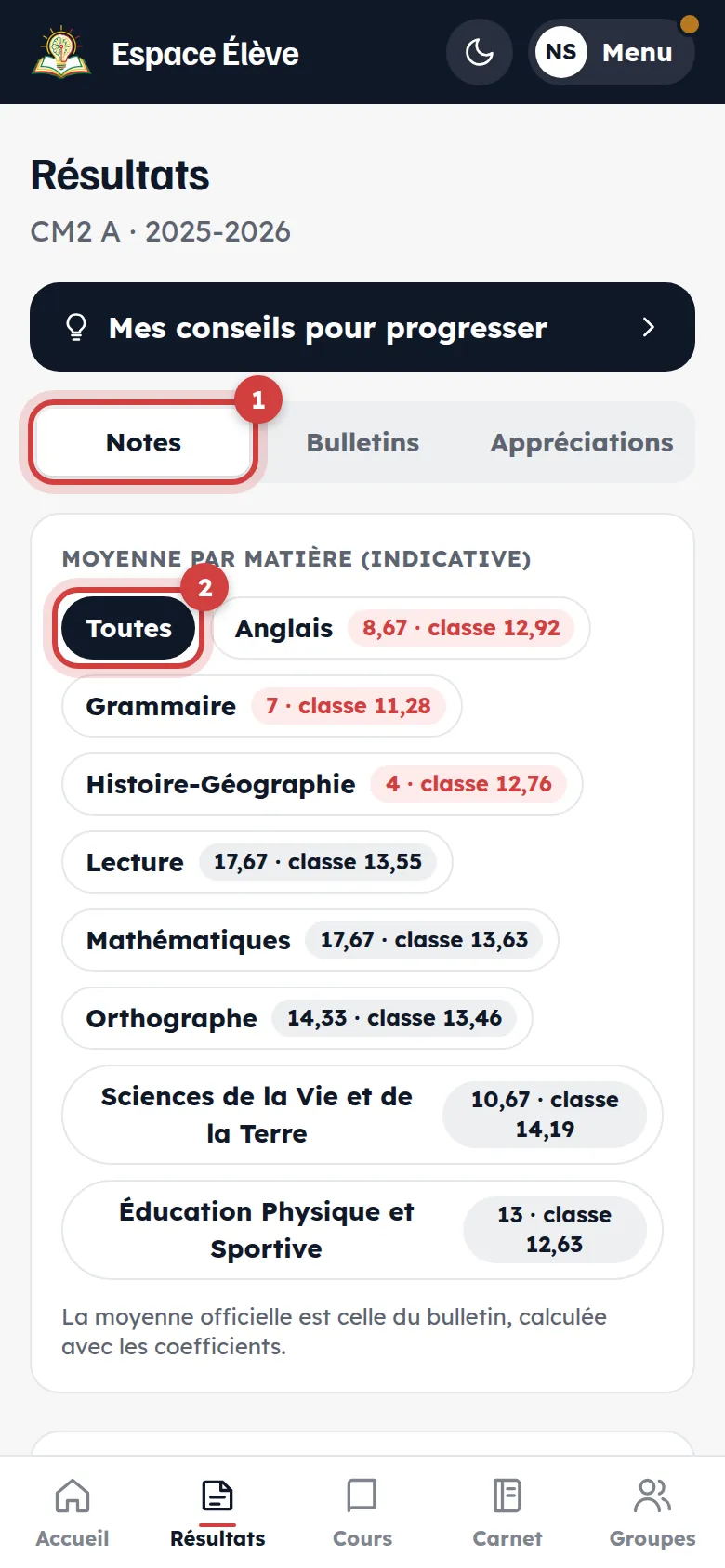
La rubrique Résultats affiche chaque note dès que ton professeur la saisit.

  1. 1L’onglet Notes montre tes moyennes par matière, avec celle de la classe.
  2. 2Touche Toutes ou une matière pour filtrer la liste des notes.
Notes et moyennes

Étape 7

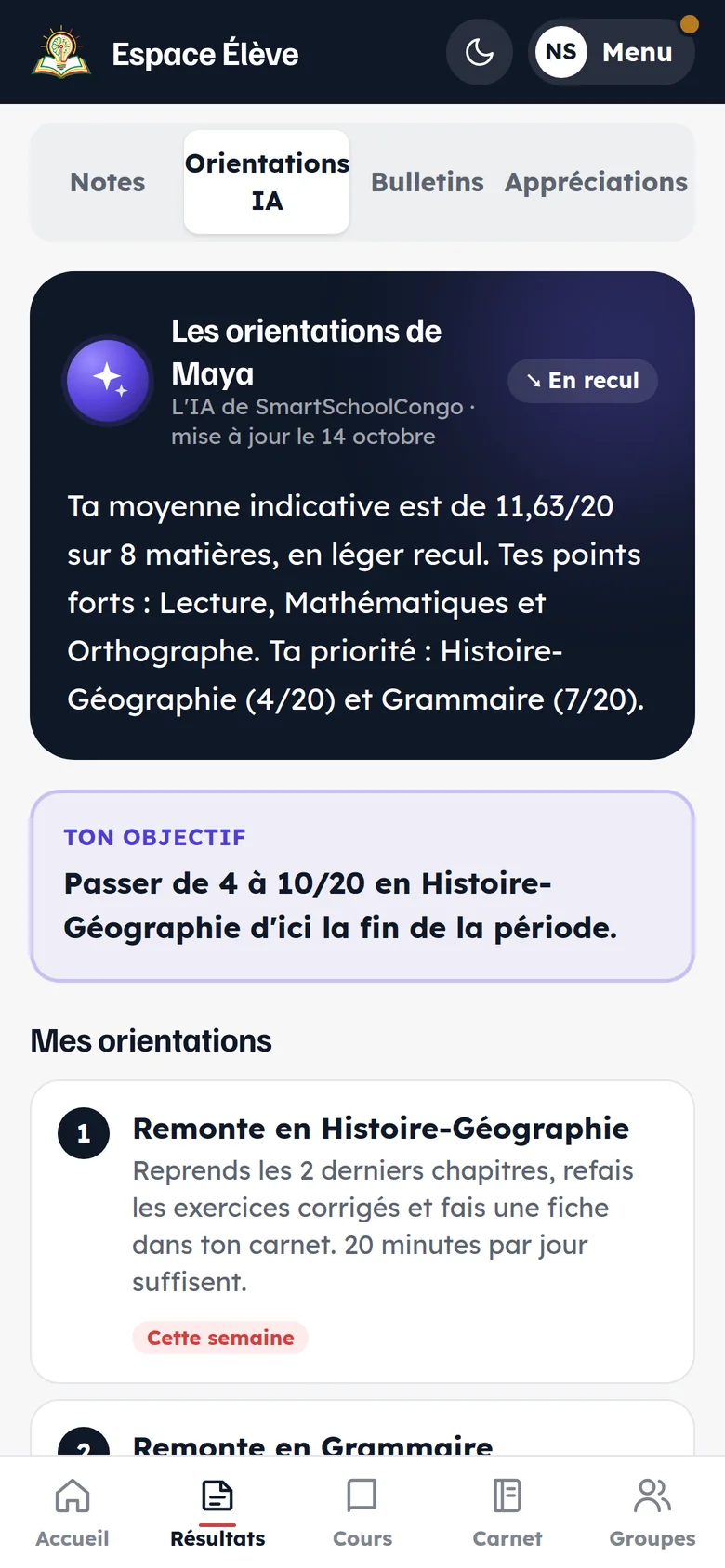
Les orientations de Maya, ton IA

Onglet Orientations IA : Maya, l'intelligence artificielle de SmartSchoolCongo, lit tes résultats et te dit clairement quoi faire : un objectif chiffré, puis des actions classées « Cette semaine », « Bientôt » et « Pour aller plus loin ». Un aperçu est aussi sur ton accueil.

Astuce · commence toujours par les actions « Cette semaine » : ce sont elles qui feront monter ta moyenne le plus vite.

Orientations IA de Maya

Étape 8

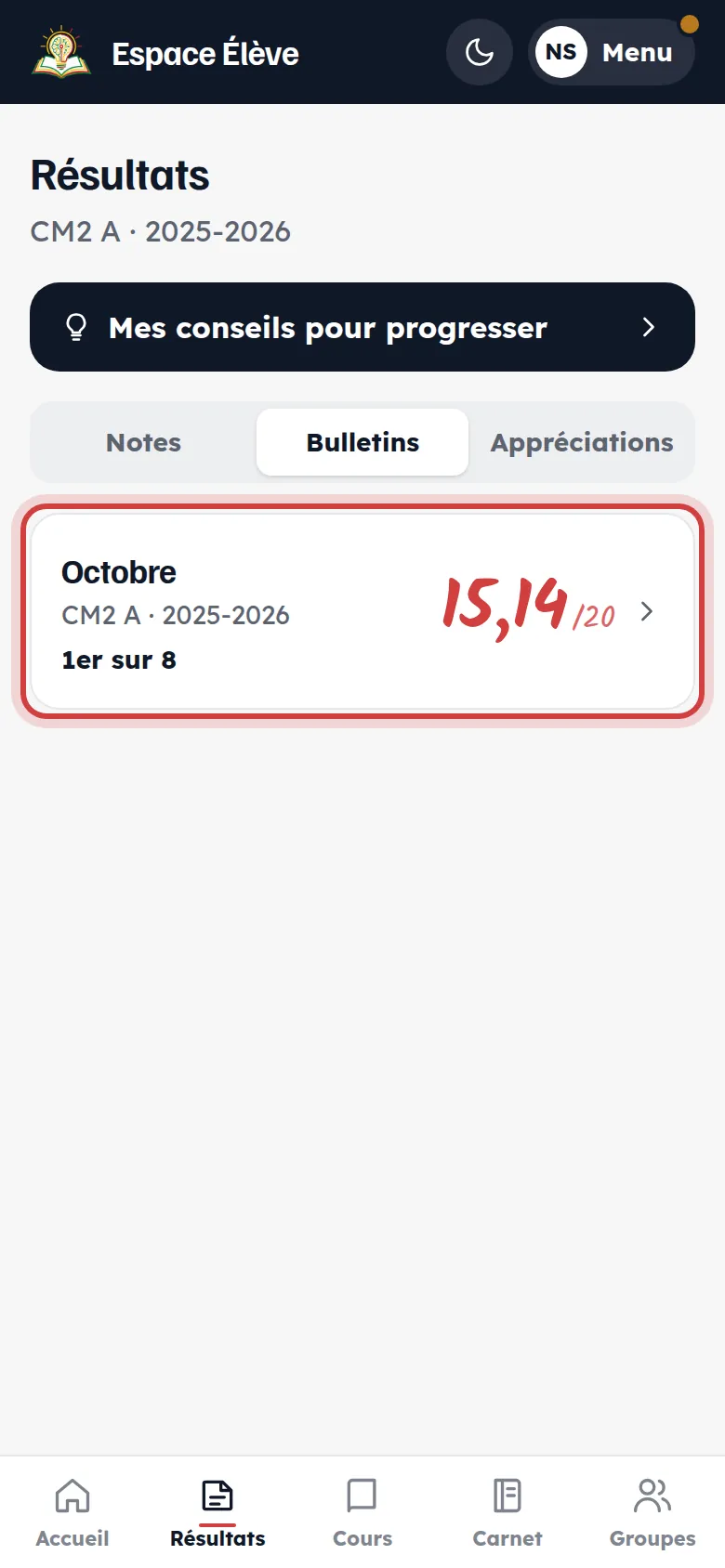
Tes bulletins

L’onglet Bulletins liste tes bulletins officiels avec ta moyenne et ton rang.

  1. 1Touche un bulletin pour le voir en détail, l’imprimer ou le garder en PDF.
Bulletins

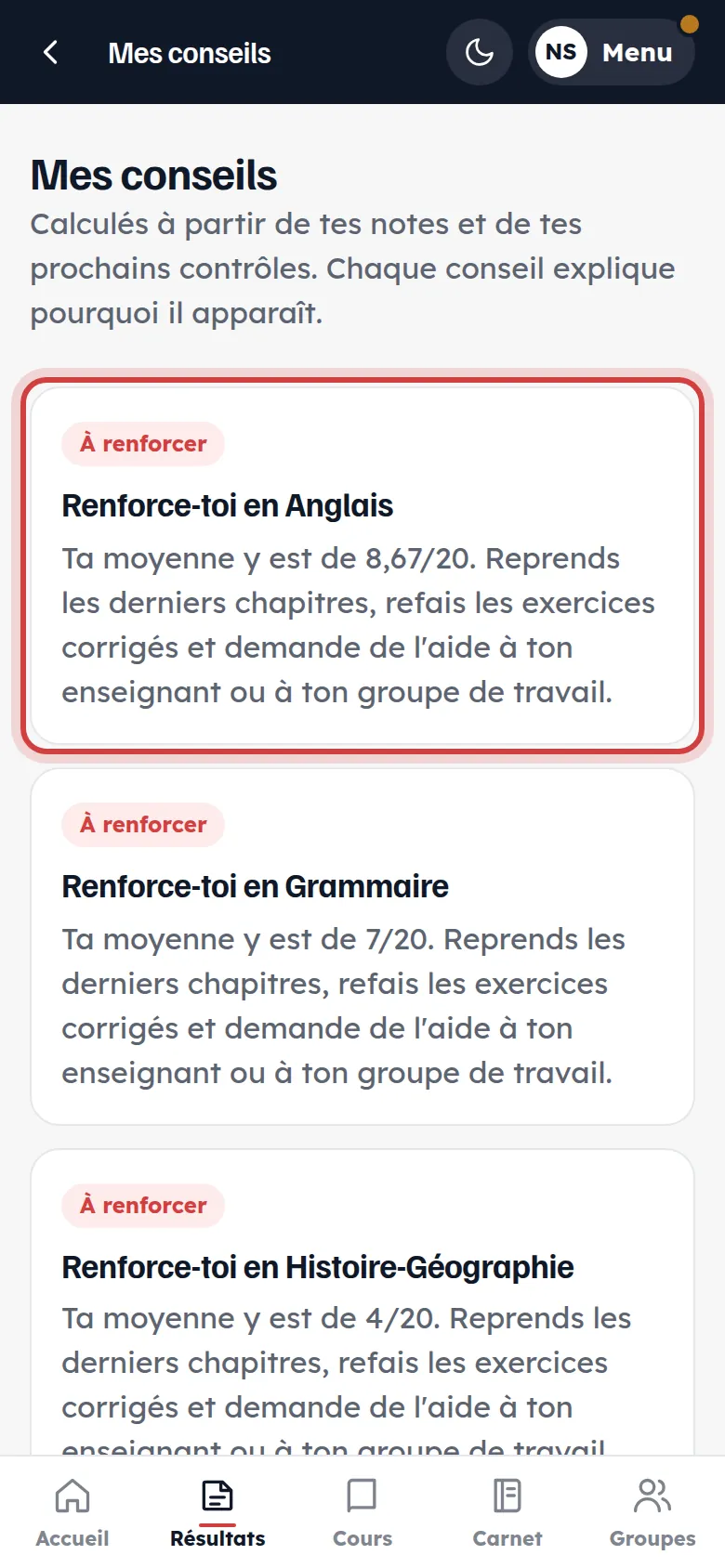
Étape 9

Tes conseils pour progresser

Selon tes notes, l’Espace Élève te dit quoi renforcer, ce qui marche bien et comment t’organiser.

  1. 1Chaque conseil explique pourquoi il apparaît et quoi faire. Relis-les avant tes contrôles.
Mes conseils
04

Tes cours et la bibliothèque

Étape 10

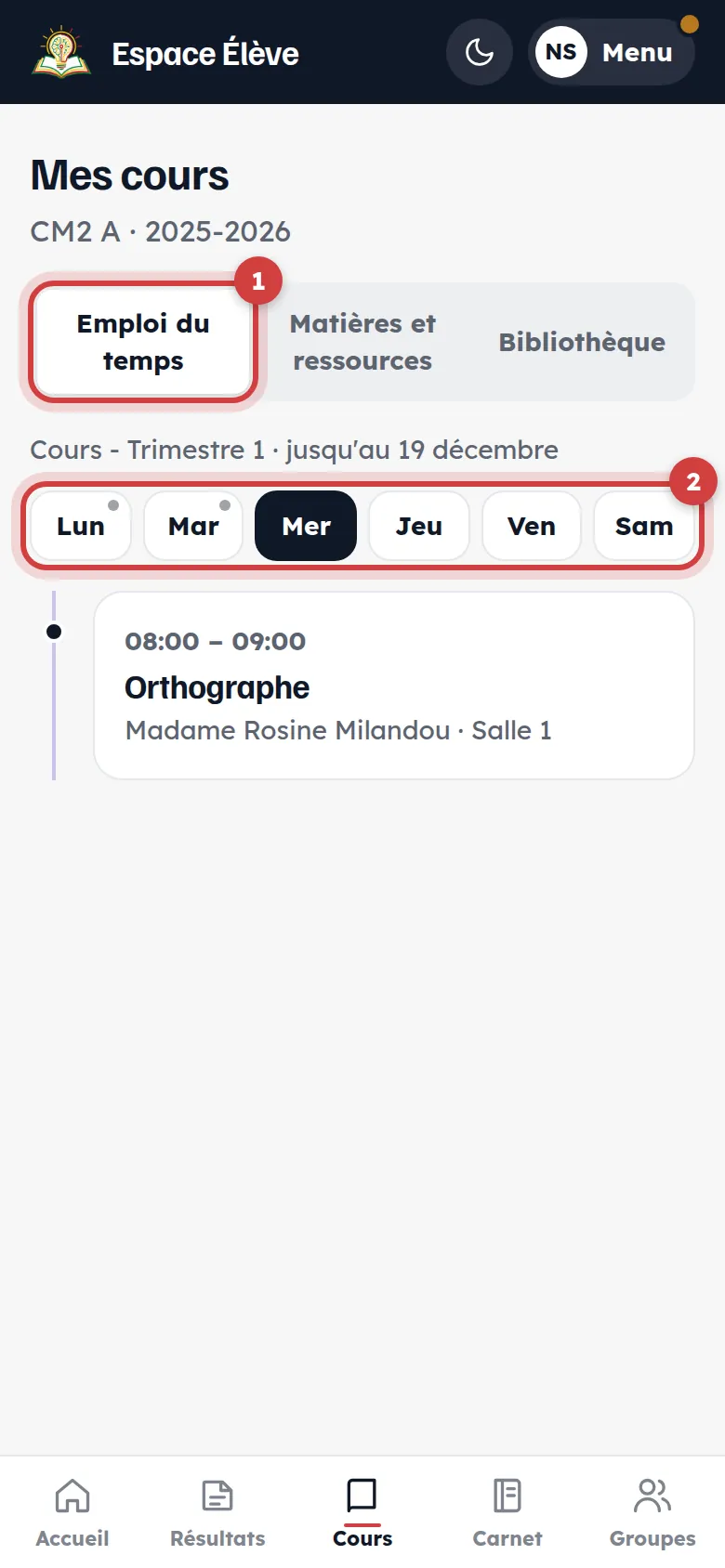
L’emploi du temps

La rubrique Cours s’ouvre sur ta semaine.

  1. 1L’onglet Emploi du temps.
  2. 2Touche un jour pour voir ses cours, avec l’enseignant et la salle.
Emploi du temps

Étape 11

Matières et ressources

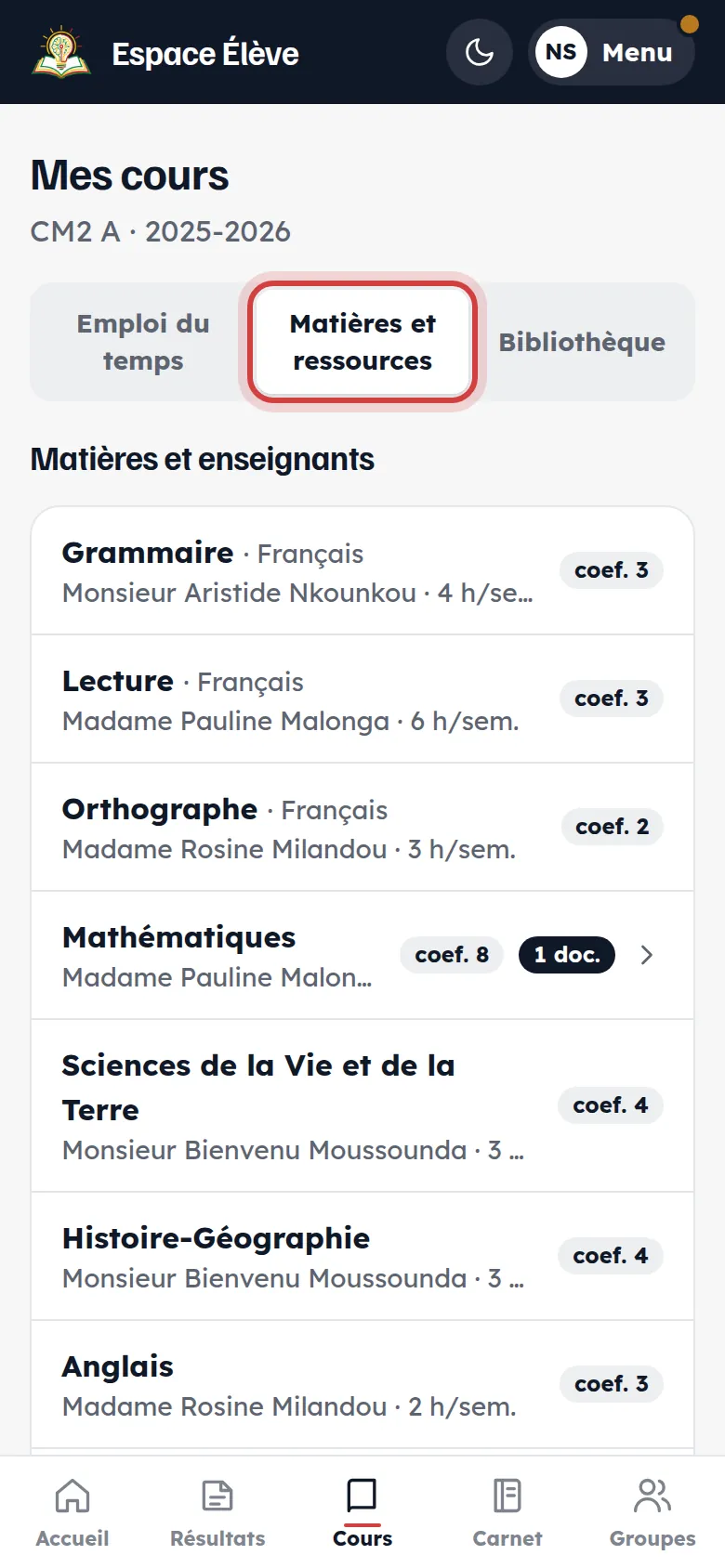
Chaque matière avec son enseignant, son coefficient et les documents déposés par le professeur.

  1. 1Touche une matière pour ouvrir son programme et ses documents.
Matières et ressources

Étape 12

La bibliothèque : documents reçus et livres

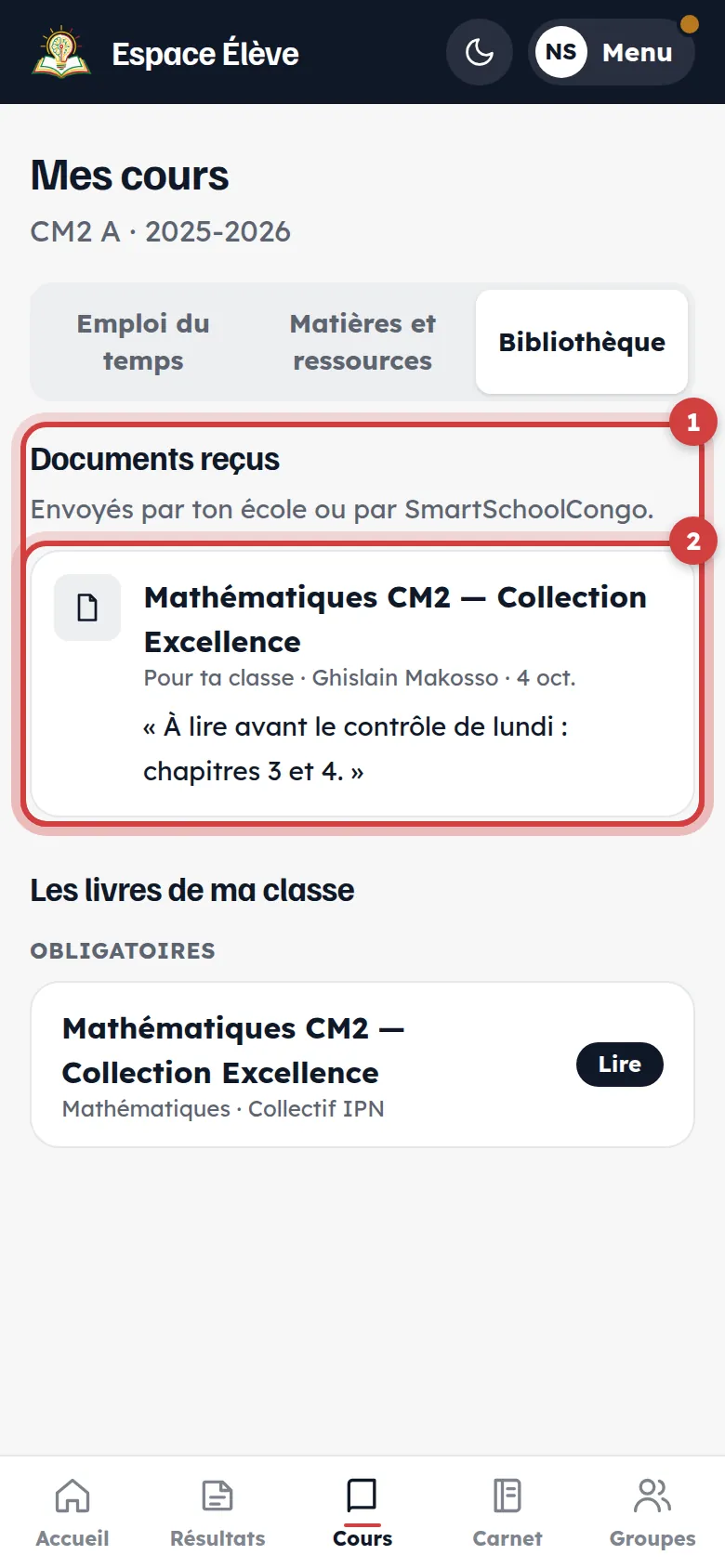
L’onglet Bibliothèque rassemble ce qu’on t’envoie à lire et les livres de ta classe.

  1. 1Documents reçus : envoyés par ton école (pour toi ou ta classe) ou par l’équipe SmartSchoolCongo. Les nouveautés sont marquées « Nouveau ».
  2. 2Touche un document pour le lire ou le télécharger. Plus bas : les livres de ta classe, obligatoires et recommandés.

Astuce · l’équipe SmartSchoolCongo enrichit les bibliothèques de toutes les écoles : guides de révision, livres de lecture, annales… Ils portent la mention « SmartSchoolCongo ».

Bibliothèque
05

Ton carnet de fiches

Étape 13

Retrouver tes fiches

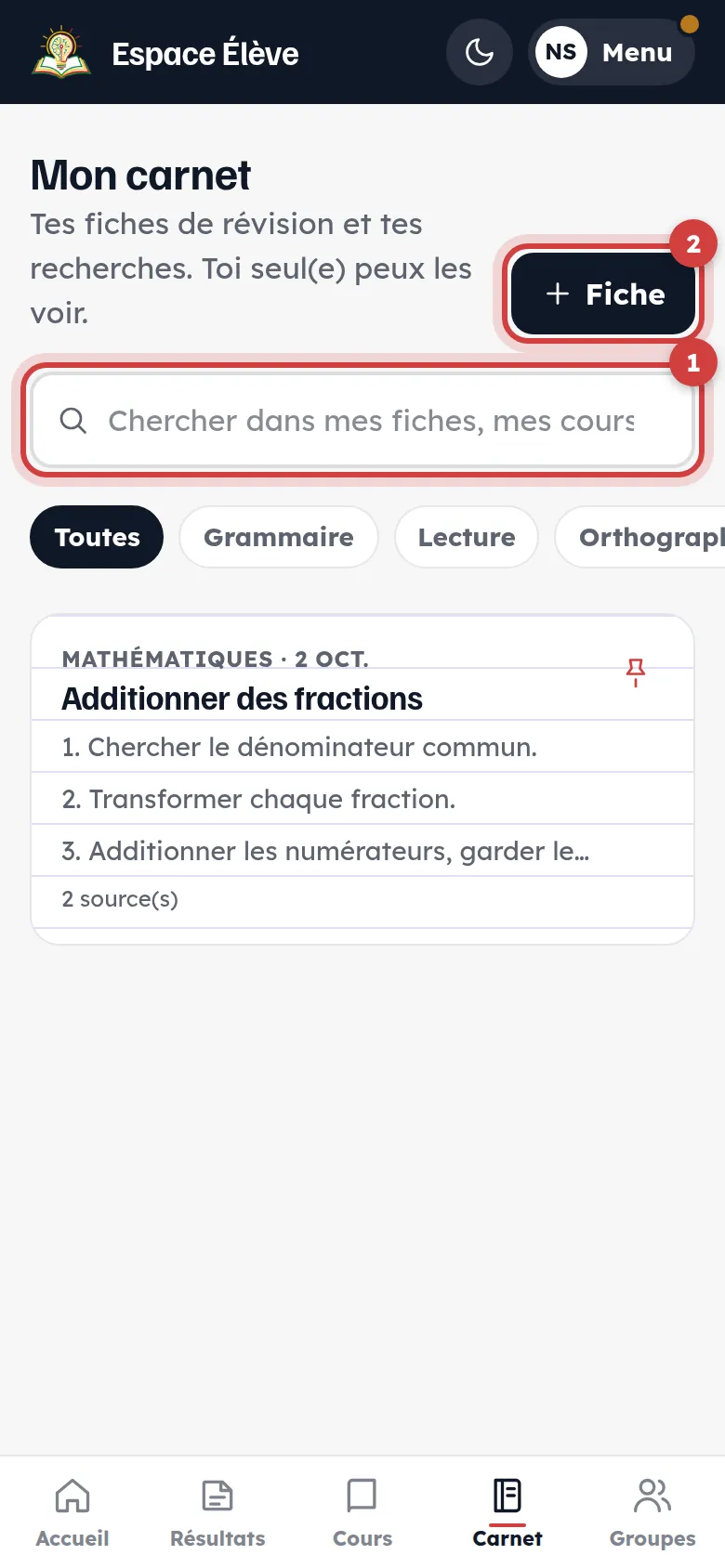
Le Carnet garde tes fiches de révision. Toi seul(e) peux les voir.

  1. 1La recherche fouille tes fiches, tes cours et les programmes.
  2. 2Touche Fiche pour en créer une nouvelle.
Mon carnet

Étape 14

Écrire une fiche

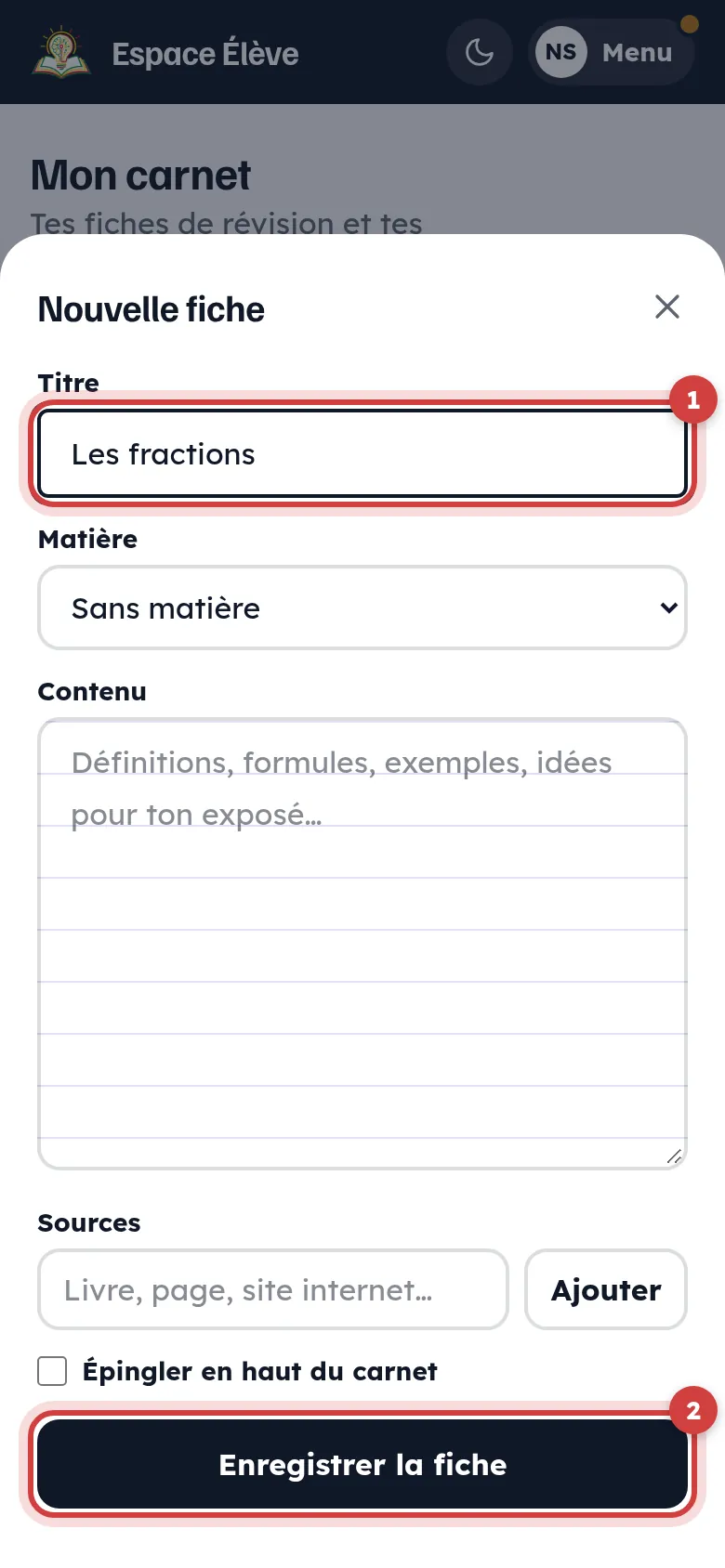
Une fiche, c’est un titre, une matière et ton contenu : définitions, formules, exemples, sources.

  1. 1Donne un titre à ta fiche et choisis la matière.
  2. 2Écris le contenu puis touche Enregistrer la fiche. Tu peux l’épingler en haut du carnet.
Nouvelle fiche
06

Tes groupes de travail

Étape 15

Créer ou ouvrir un groupe

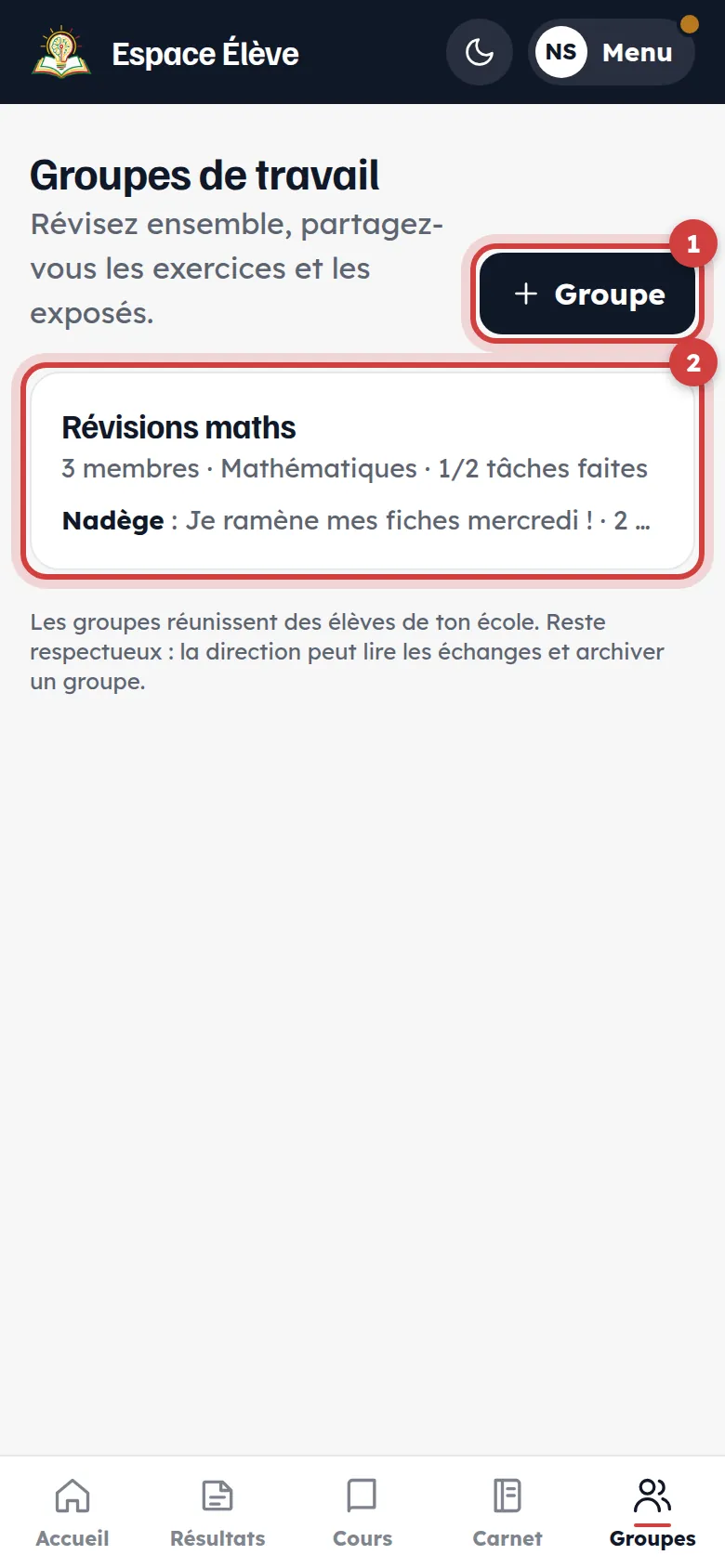
Révise avec tes camarades de l’école.

  1. 1Touche Groupe pour en créer un : un nom, une matière, un objectif, et tes camarades.
  2. 2Touche un groupe pour l’ouvrir.

Bon à savoir · les échanges restent respectueux : la direction peut lire les groupes et archiver un groupe.

Groupes de travail

Étape 16

Discuter

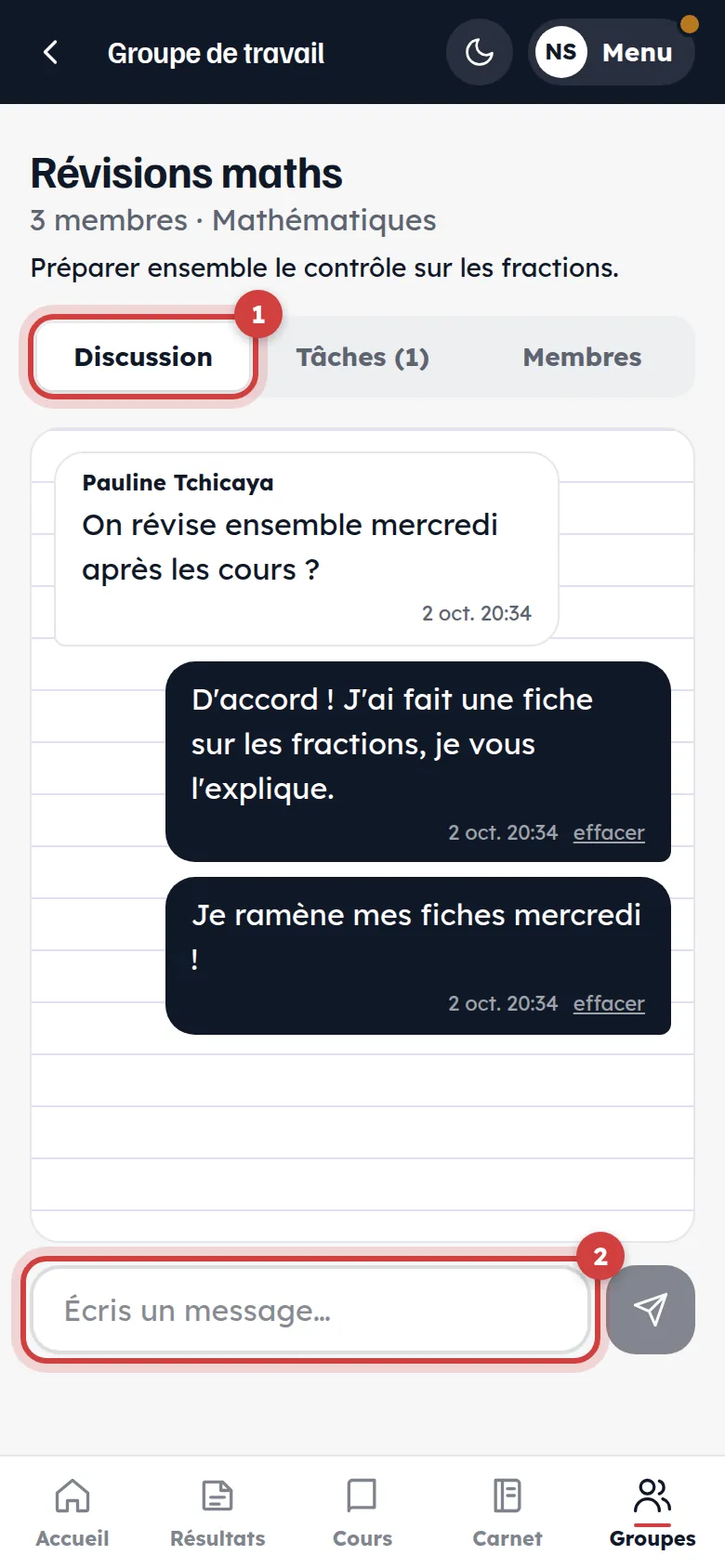
L’onglet Discussion réunit les messages du groupe.

  1. 1L’onglet Discussion.
  2. 2Écris ton message en bas et touche la flèche pour l’envoyer.
Discussion du groupe

Étape 17

Se partager le travail

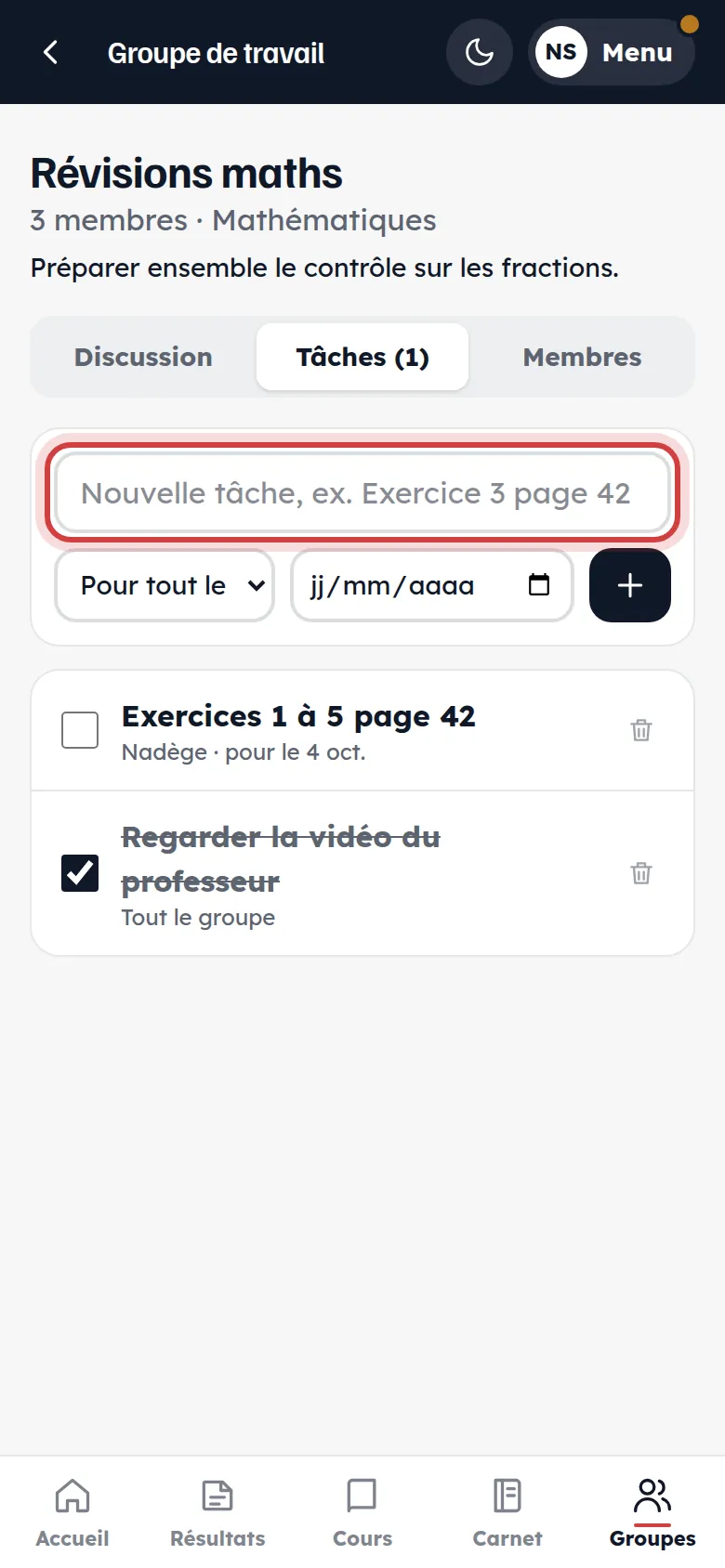
L’onglet Tâches répartit le travail : qui fait quoi, et pour quand.

  1. 1Écris une nouvelle tâche, choisis pour qui et la date, puis touche +. Coche-la quand elle est faite.
Tâches du groupe
07

La vie de l’école

Étape 18

L’agenda de l’école

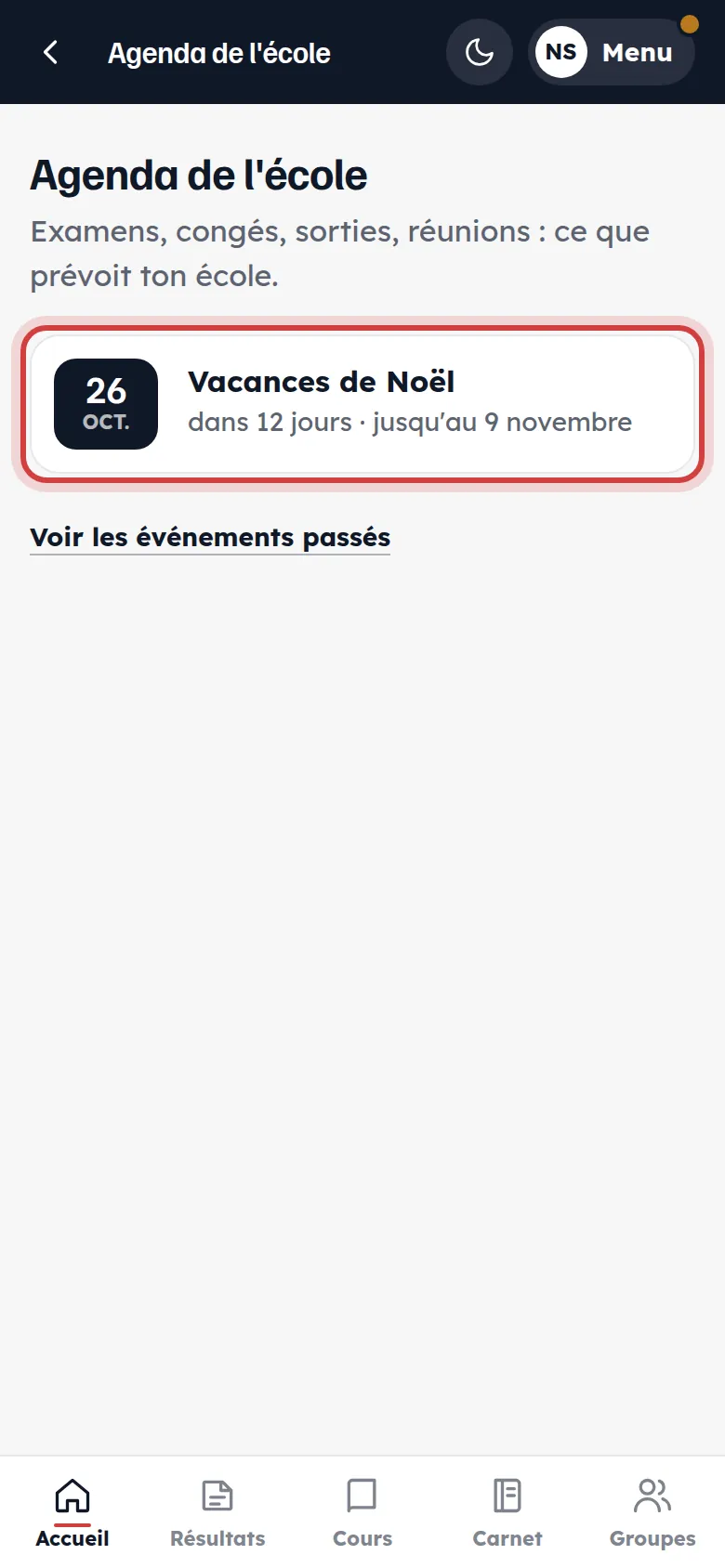
Dans le menu, Agenda de l’école : examens, congés, sorties, réunions.

  1. 1Chaque événement indique sa date et dans combien de jours il arrive.
Agenda

Étape 19

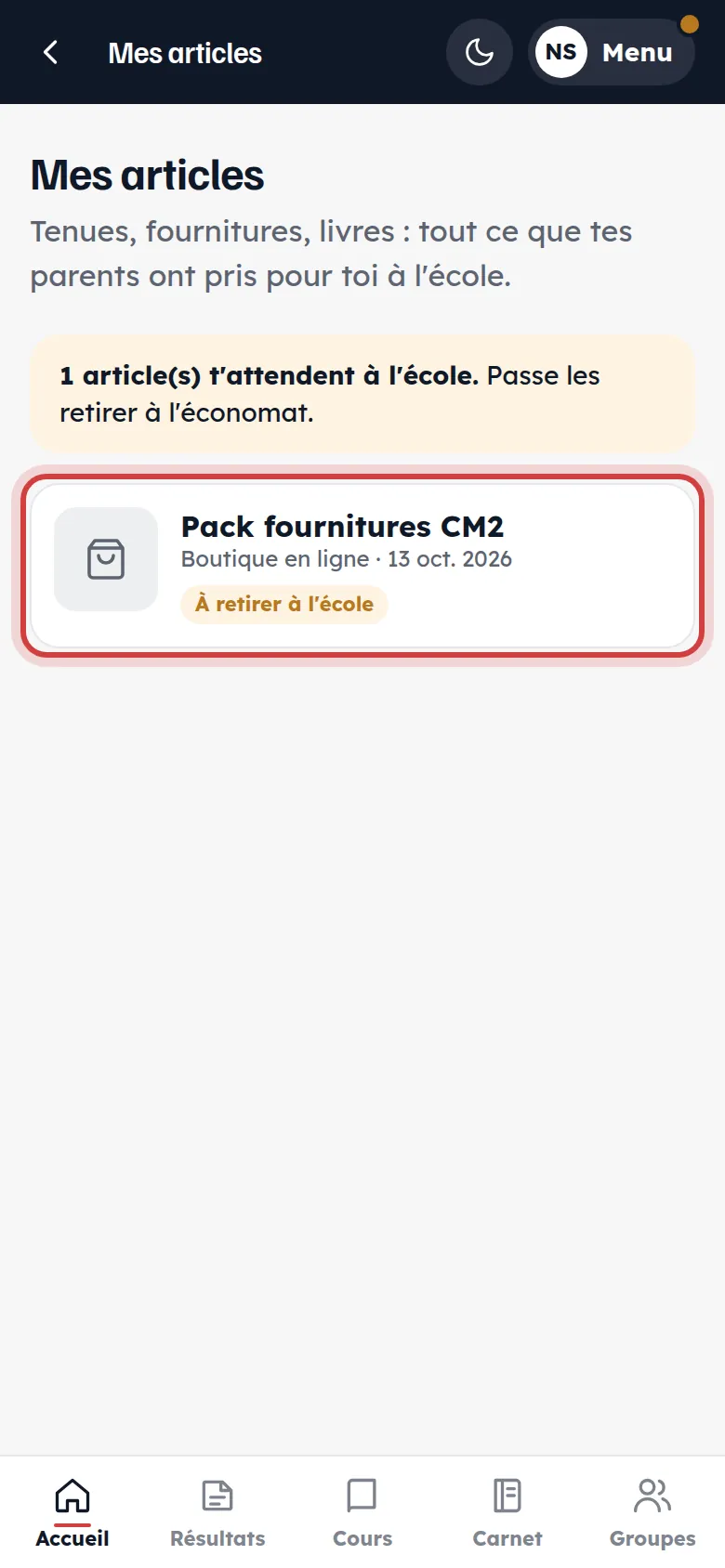
Mes articles

Dans le menu, Mes articles : les tenues, fournitures et livres pris pour toi par tes parents.

  1. 1À retirer à l’école : passe à l’économat. Reçu : c’est déjà fait.
Mes articles
08

Ton compte

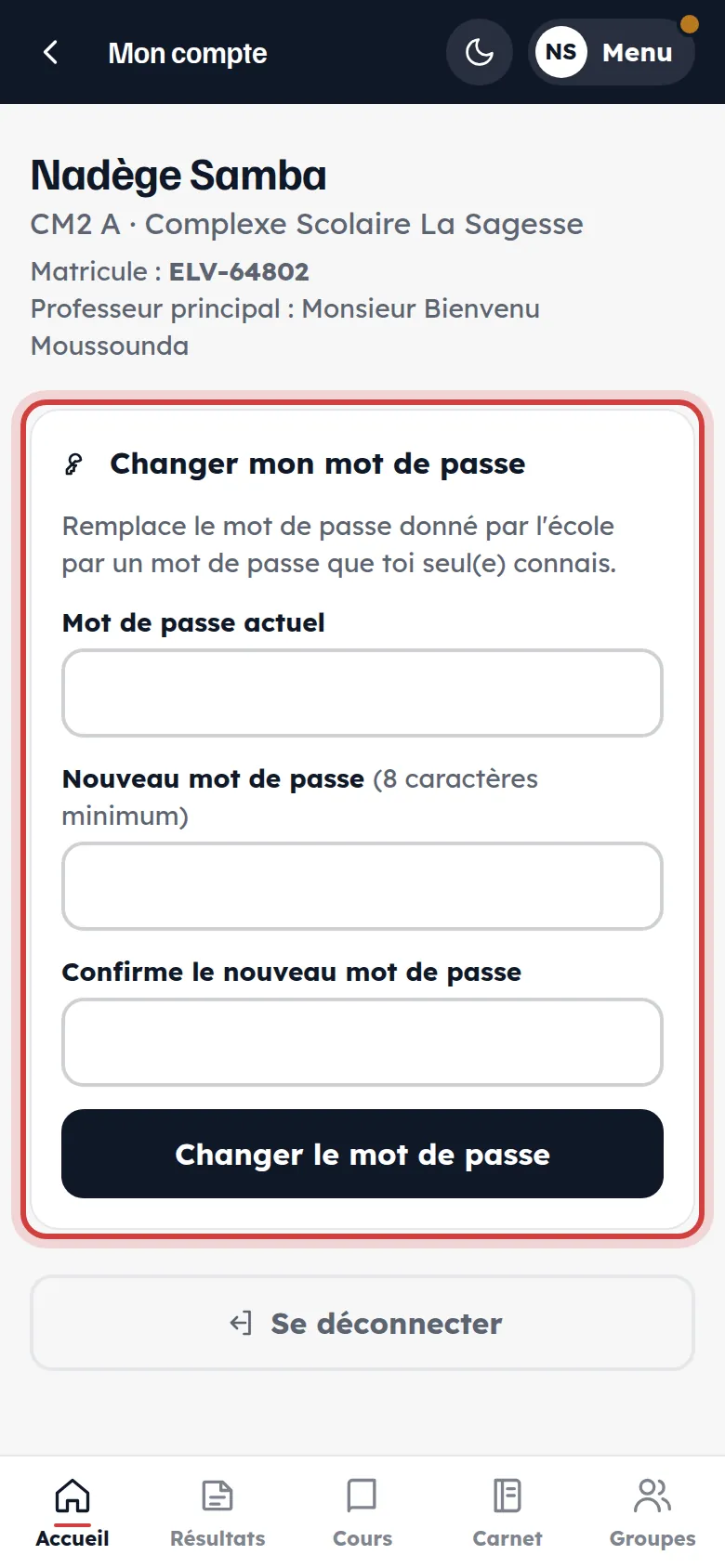
Étape 20

Changer ton mot de passe

Dans le menu, Mon compte.

  1. 1Remplace le mot de passe donné par l’école par un mot de passe que toi seul(e) connais. Ne le donne à personne.
Mon compte

Étape 21

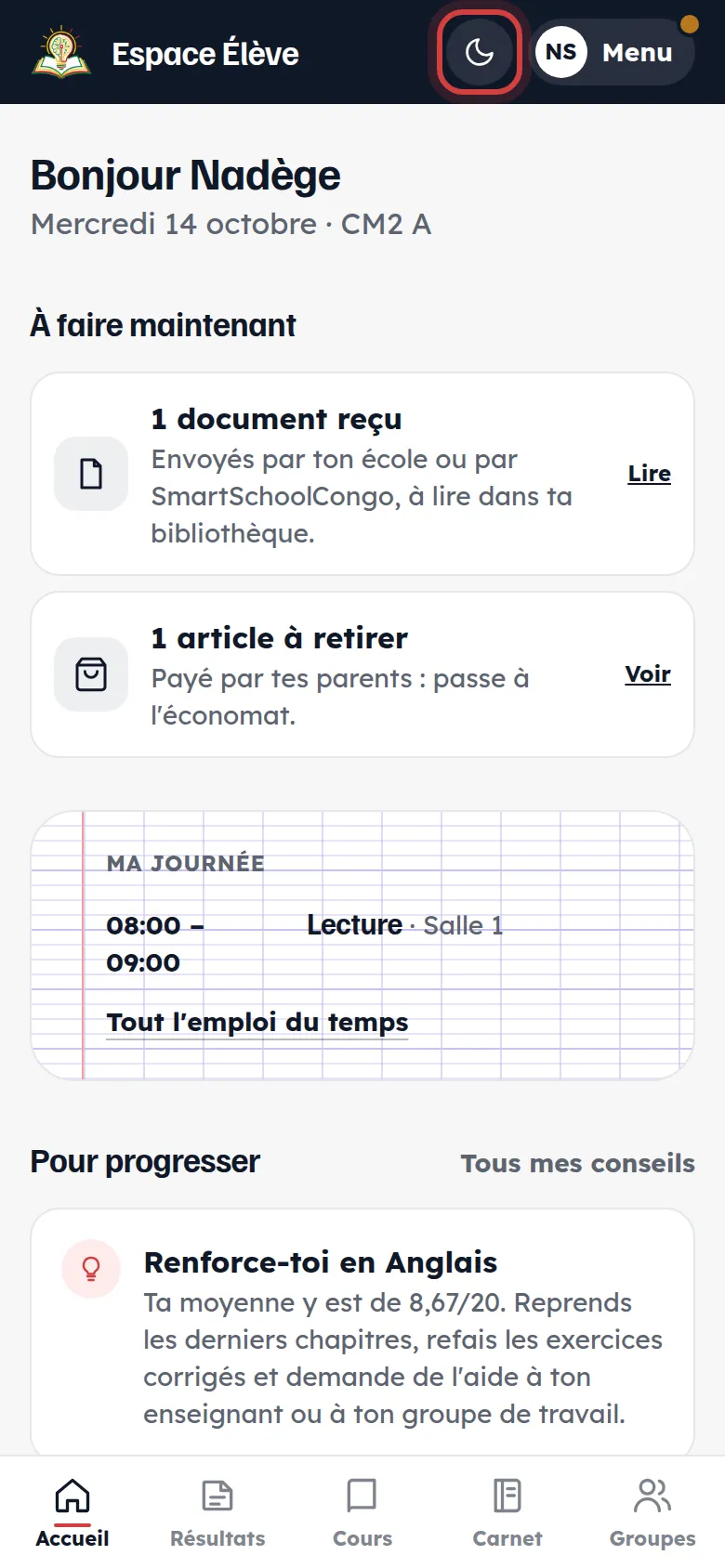
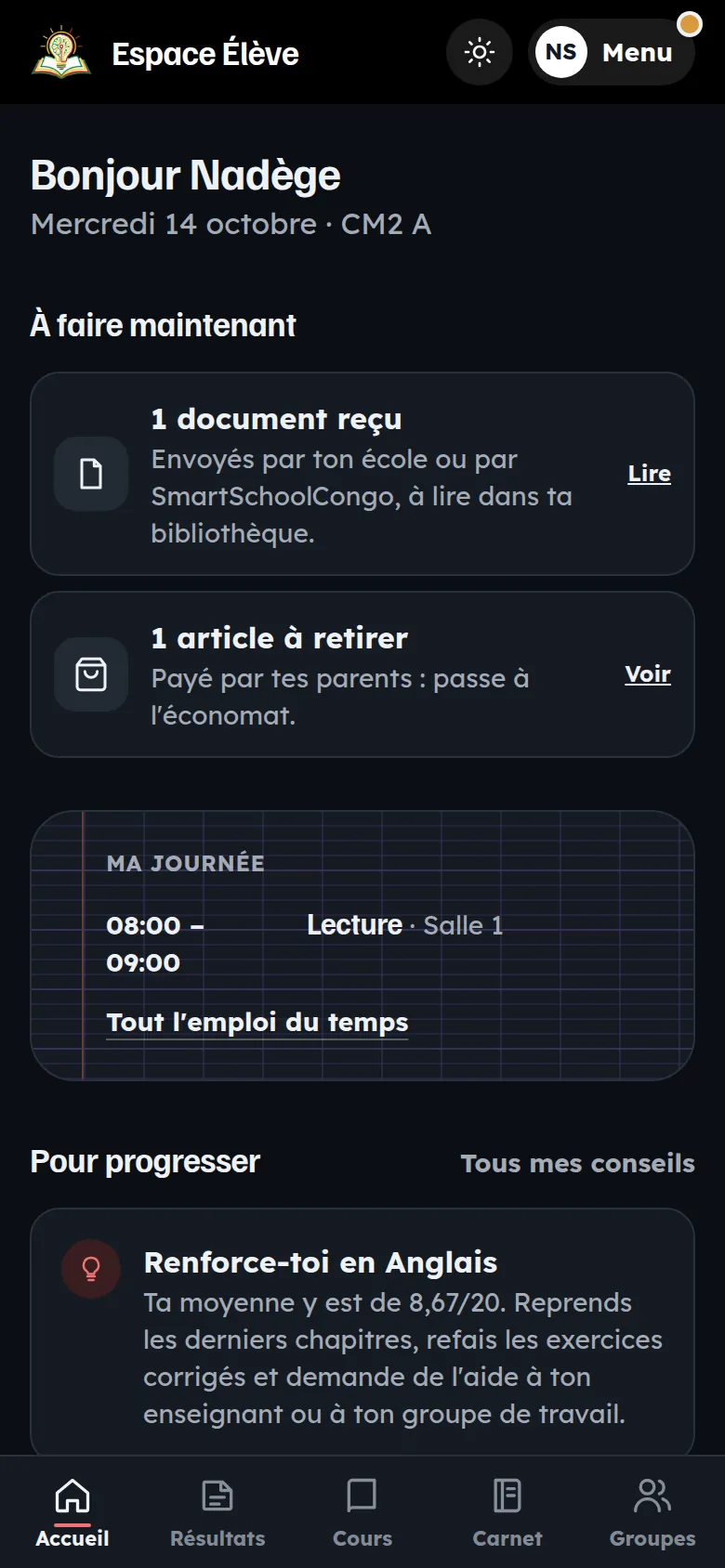
Fond clair ou fond sombre

Le fond blanc est proposé par défaut. Le soir, le fond sombre repose les yeux.

  1. 1Touche la lune (ou le soleil) en haut de l’écran. Ton choix est retenu sur ton téléphone.
Fond clair et fond sombre

Étape 22

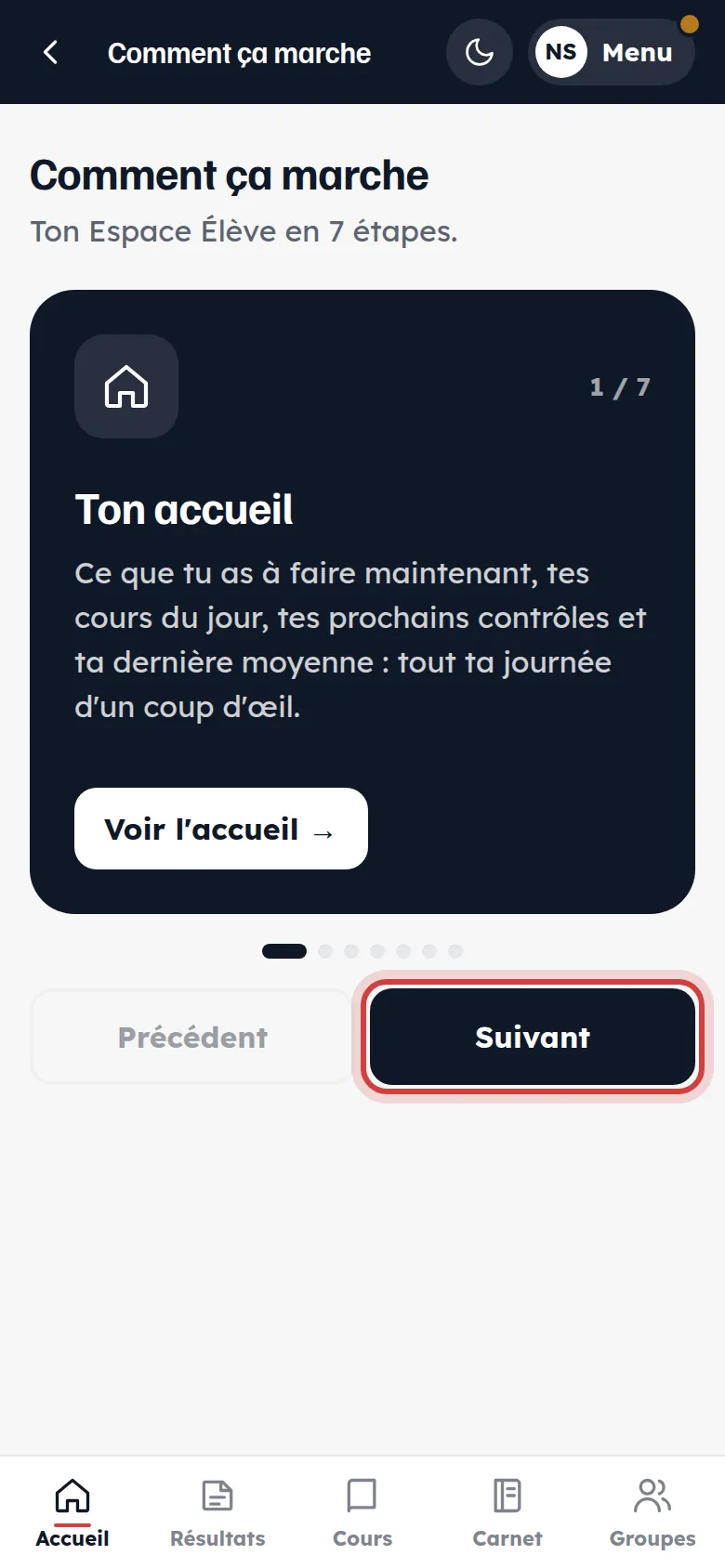
Comment ça marche ?

La visite guidée reste dans le menu, rubrique Aide.

  1. 1Touche Suivant pour avancer, ou le bouton de l’étape pour ouvrir la rubrique.
Visite guidée
?

Questions fréquentes

Où trouver mon matricule ?

Sur ta carte d’élève. Sinon, demande-le au secrétariat de ton école.

Mes parents voient-ils ce que je fais ?

Tes parents voient tes notes, tes bulletins et ta scolarité dans leur Espace Parent. Ton carnet de fiches reste personnel.

Qui m’envoie des documents dans la bibliothèque ?

Tes enseignants et ton école, et l’équipe SmartSchoolCongo, qui publie des guides et des livres pour les élèves de toutes les écoles.

Qui est Maya ?

Maya est l’intelligence artificielle de SmartSchoolCongo. Elle lit tes notes et te propose des orientations. Elle ne connaît pas ton nom et ne remplace pas tes professeurs : demande-leur conseil aussi !

Une note n’apparaît pas.

Elle s’affiche dès que ton professeur la saisit. Si elle manque, parles-en à ton professeur.

Prêt(e) à travailler mieux ?

Connecte-toi avec ton matricule. Une question ? Demande à ton professeur principal ou au secrétariat.

Ouvrir Espace Élève →

SmartSchoolCongo — Votre école connectée · smartschoolcongo.org · +242 06 610 5050 · Les écrans peuvent légèrement varier selon votre école.