SmartSchoolCongo

Guide d'utilisation · pas à pas

Espace Parent

Suivez les notes de vos enfants, payez la scolarité depuis votre téléphone, gardez tous vos reçus : ce guide vous montre chaque écran, étape par étape.

25 étapes illustréesSur téléphone ou ordinateur0 application à installer
En 10 minutes, vous saurez tout !

Ce qu’il vous faut

  • Un téléphone (ou un ordinateur) avec internet.
  • Vos identifiants donnés par le secrétariat : votre numéro de téléphone (ou e-mail) et un mot de passe.

L’adresse à retenir

Ouvrez parent.smartschoolcongo.org dans le navigateur de votre téléphone. Ajoutez-la à l’écran d’accueil : elle s’ouvrira comme une application.

Comment lire ce guide

Sur chaque capture, l’élément à toucher est entouré en rouge. Les numéros correspondent aux actions décrites à côté.

01

Premiers pas

Se connecter, retrouver l’accès en cas d’oubli, découvrir l’espace.

Étape 1

Se connecter

La page de connexion s’ouvre à l’adresse parent.smartschoolcongo.org.

  1. 1Saisissez le numéro de téléphone (ou l’e-mail) enregistré par l’école.
  2. 2Saisissez votre mot de passe. « Afficher » permet de vérifier ce que vous tapez.
  3. 3Touchez Se connecter.

Astuce · le lien « Guide d’utilisation pas à pas », sous le formulaire, ouvre ce guide à tout moment.
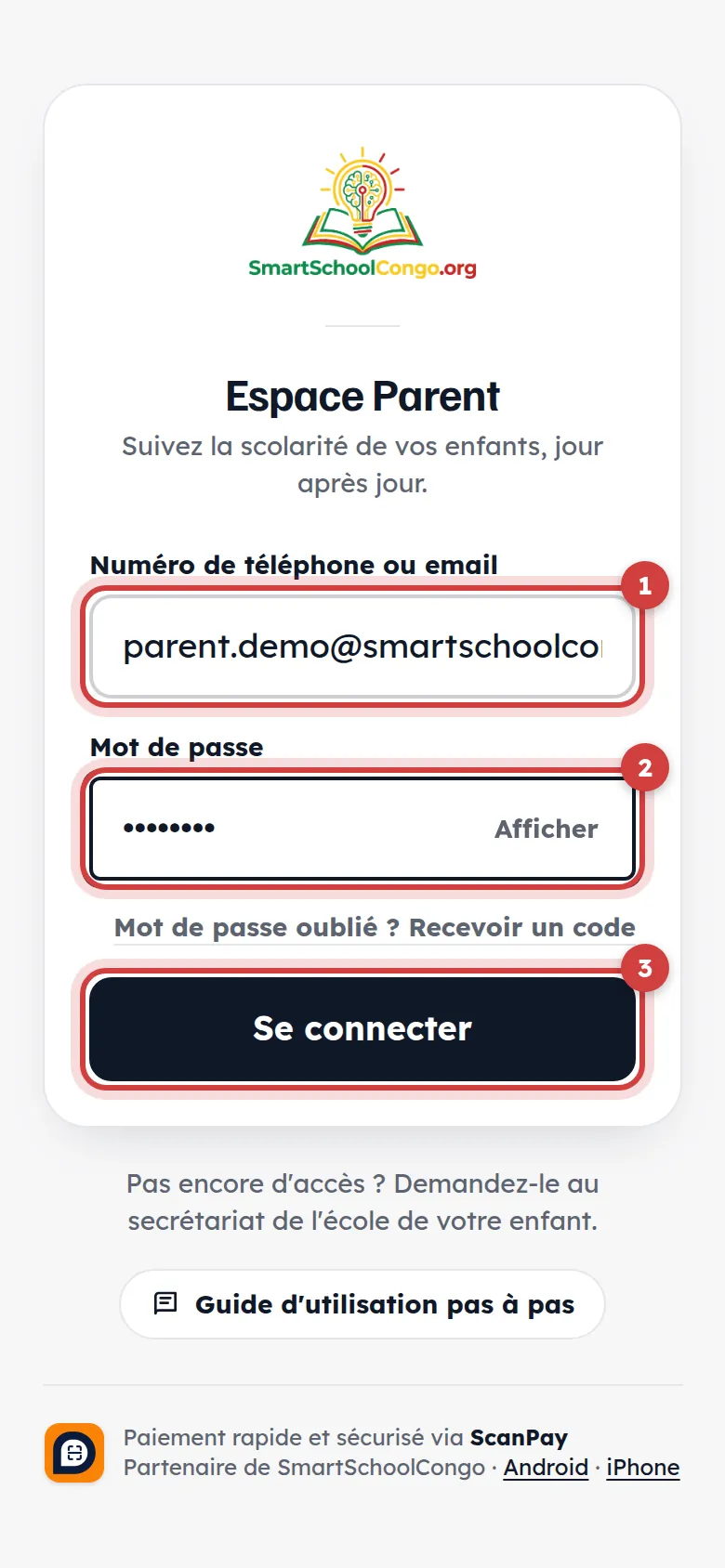
Page de connexion de l’Espace Parent

Étape 2

Mot de passe oublié ? Recevoir un code

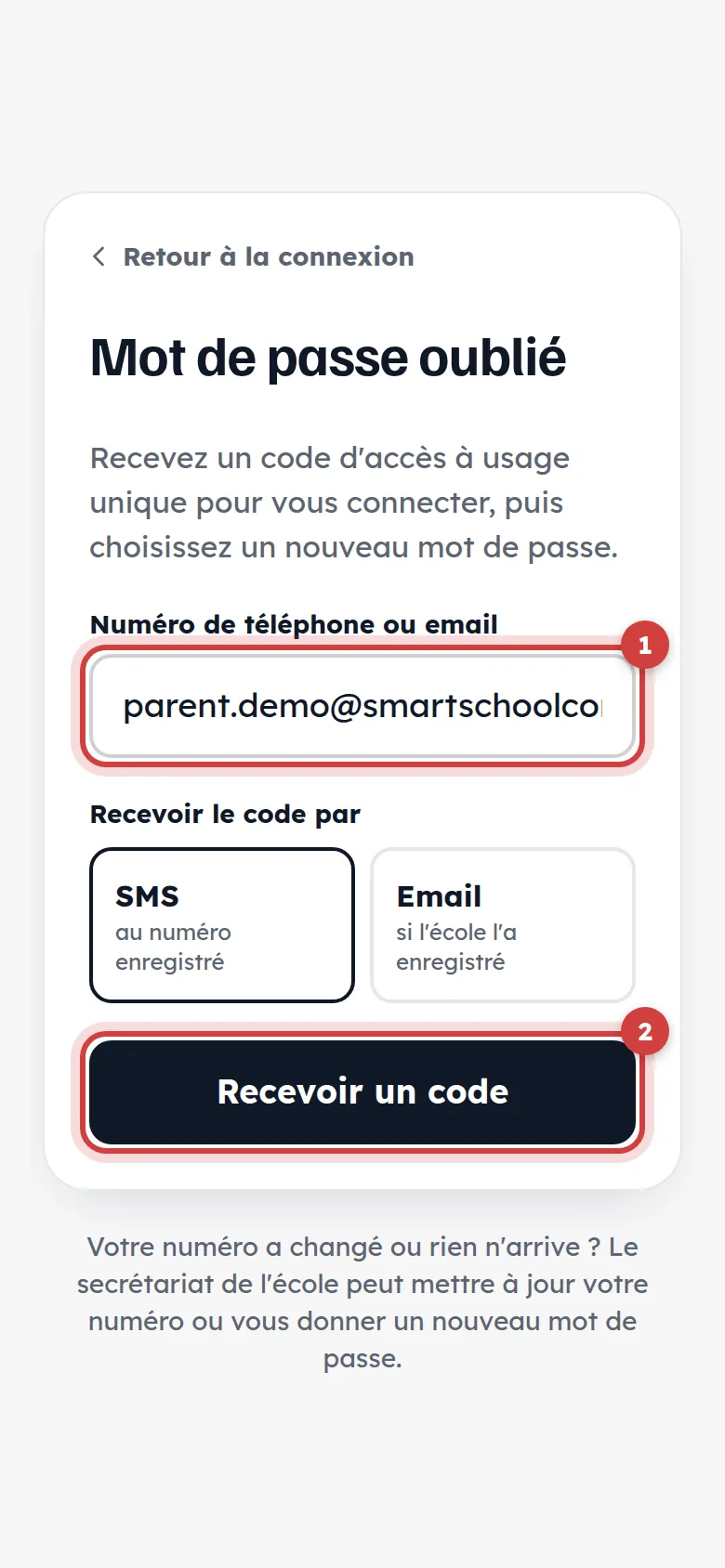
Depuis la connexion, touchez « Mot de passe oublié ? Recevoir un code ».

  1. 1Saisissez votre numéro (ou e-mail) et choisissez de recevoir le code par SMS ou par e-mail.
  2. 2Touchez Recevoir un code, puis saisissez le code reçu. Vous choisissez ensuite un nouveau mot de passe.

Bon à savoir · si votre numéro a changé, le secrétariat de l’école le met à jour en quelques secondes.

Page mot de passe oublié

Étape 3

La visite guidée

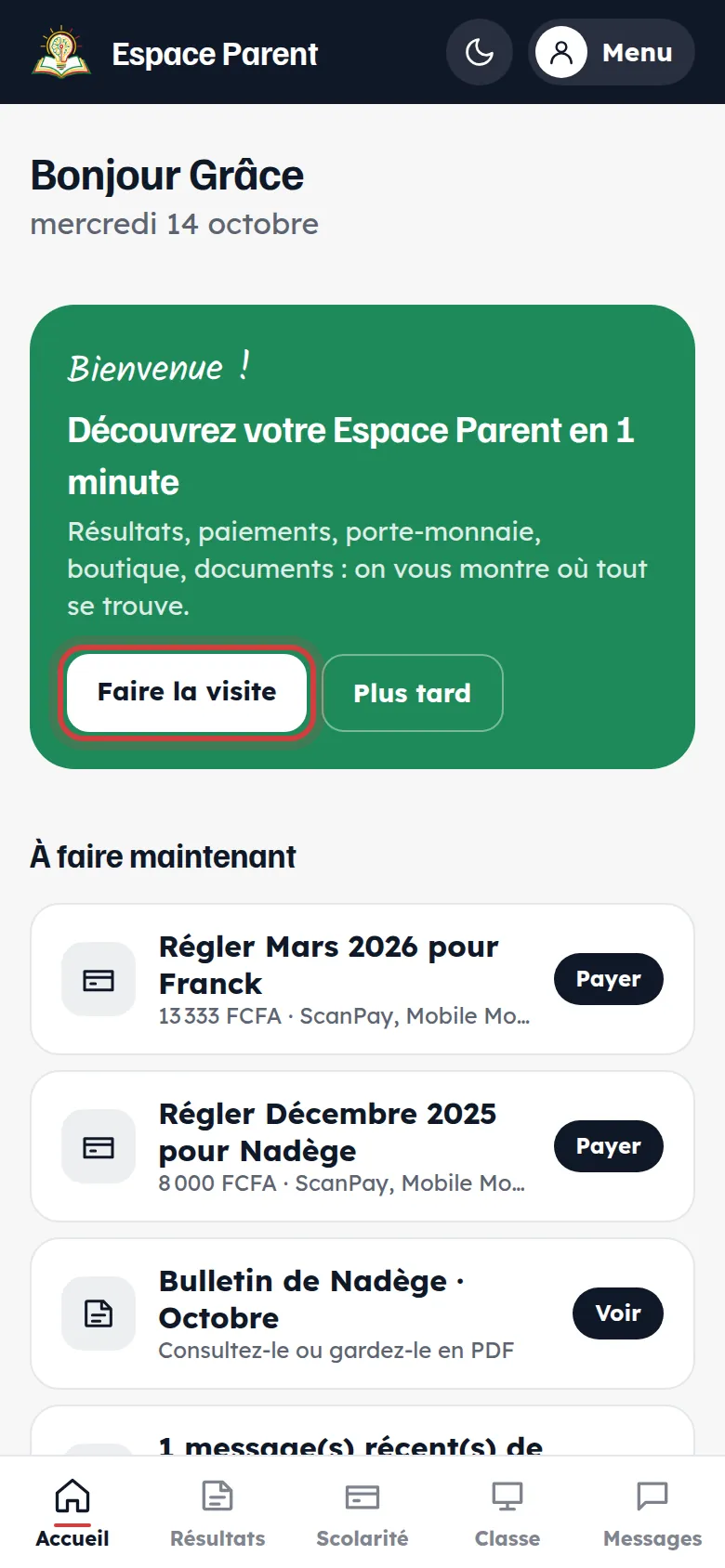
À votre première connexion, une carte de bienvenue vous propose une visite de l’espace en 9 écrans.

  1. 1Touchez Faire la visite (ou « Plus tard » : elle reste disponible dans le menu, « Comment ça marche ? »).
Accueil avec la carte de bienvenue
02

L’accueil et le menu

Tout ce qui demande votre attention, réuni sur un seul écran.

Étape 4

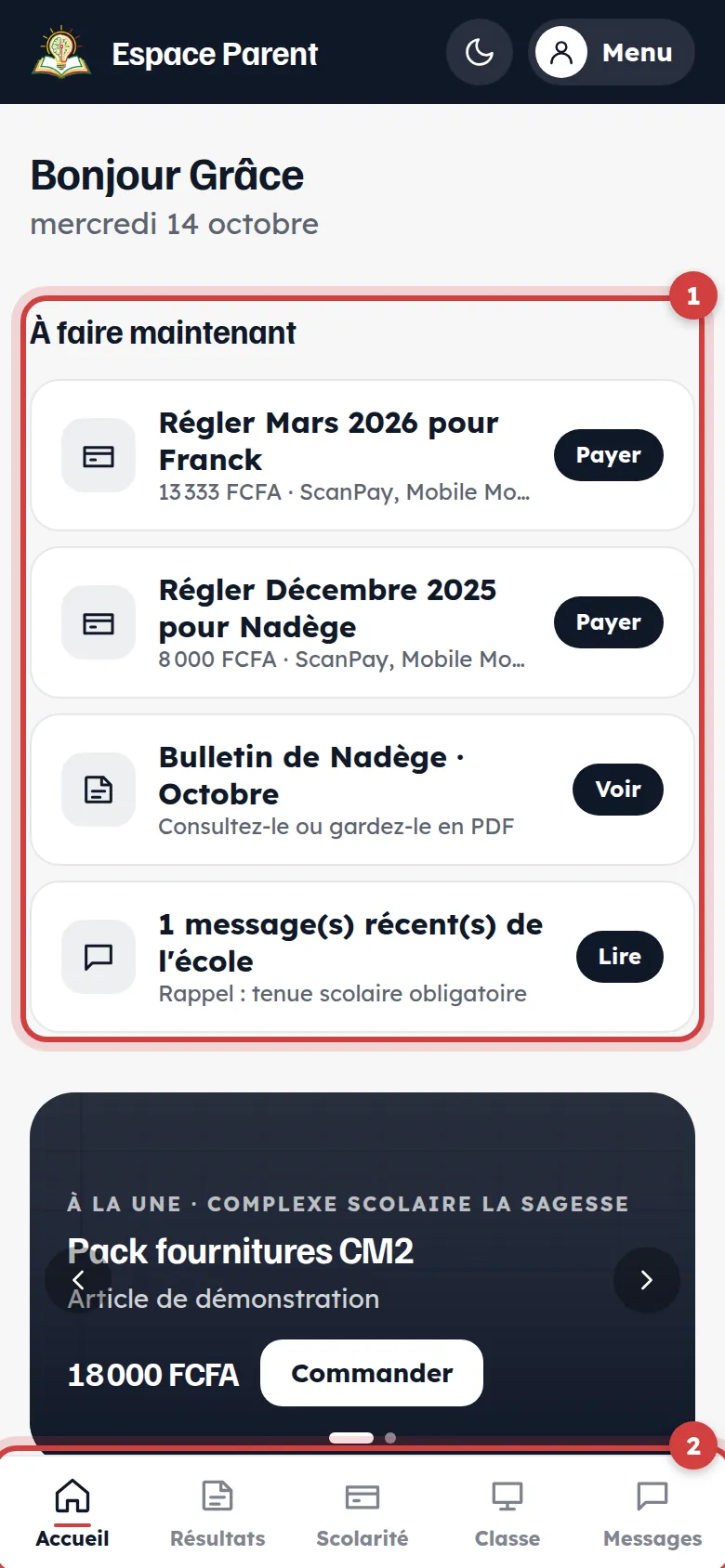
À faire maintenant

L’accueil liste, pour tous vos enfants, ce qui demande une action : un mois à payer, un nouveau bulletin, un message de l’école.

  1. 1Touchez le bouton à droite d’une ligne (Payer, Voir, Lire) pour agir directement.
  2. 2La barre du bas mène aux cinq rubriques : Accueil, Résultats, Scolarité, Classe, Messages.

Astuce · plus bas, « À la une » présente les annonces et les articles mis en avant par l’école.

Accueil : à faire maintenant

Étape 5

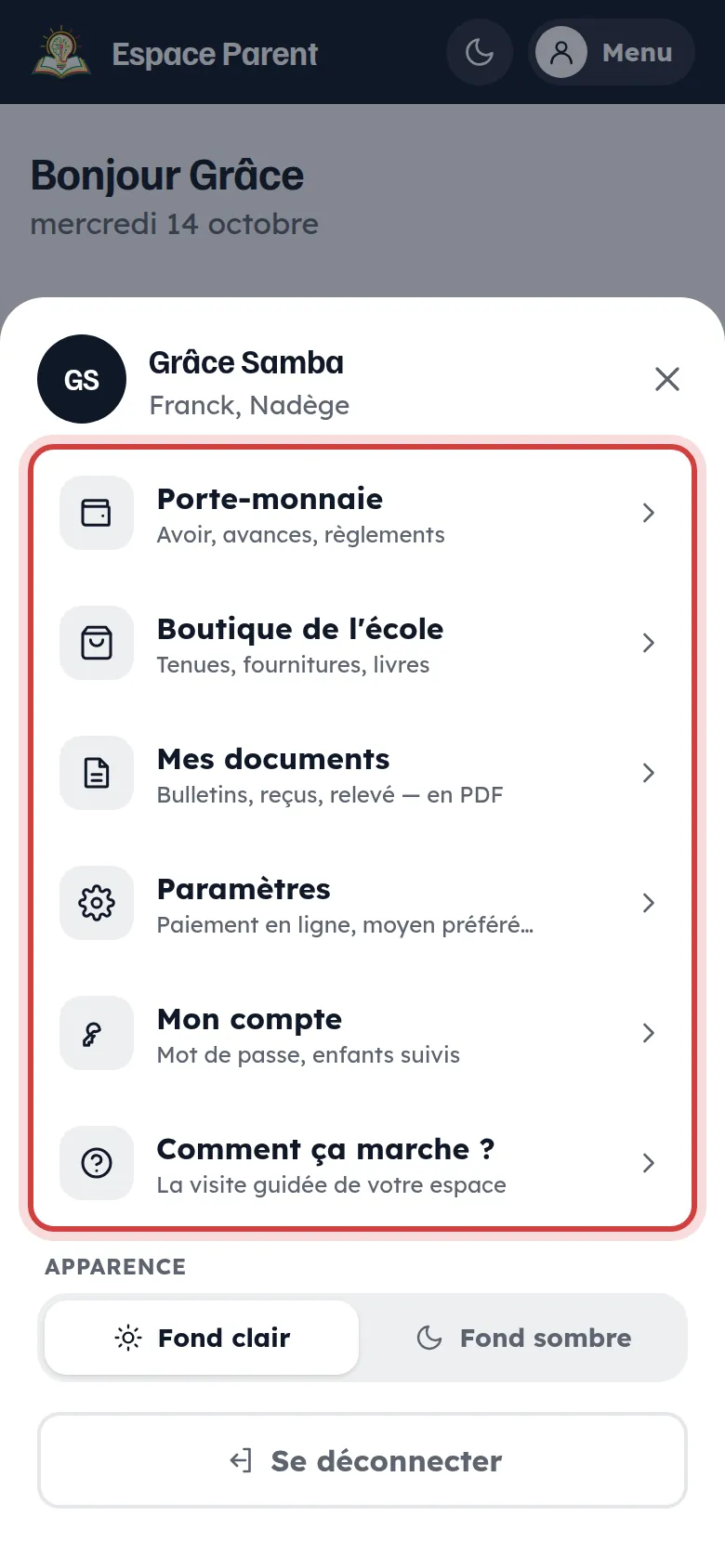
Le menu

Le bouton Menu, en haut à droite, est présent sur chaque page.

  1. 1Il ouvre le porte-monnaie, la boutique, vos documents, les paramètres, votre compte et la visite guidée.
  2. •En bas du menu : le choix du fond (clair ou sombre) et la déconnexion.
Menu de l’Espace Parent
03

Les résultats

Les notes dès leur saisie, les moyennes et les bulletins officiels.

Étape 6

Notes et moyennes

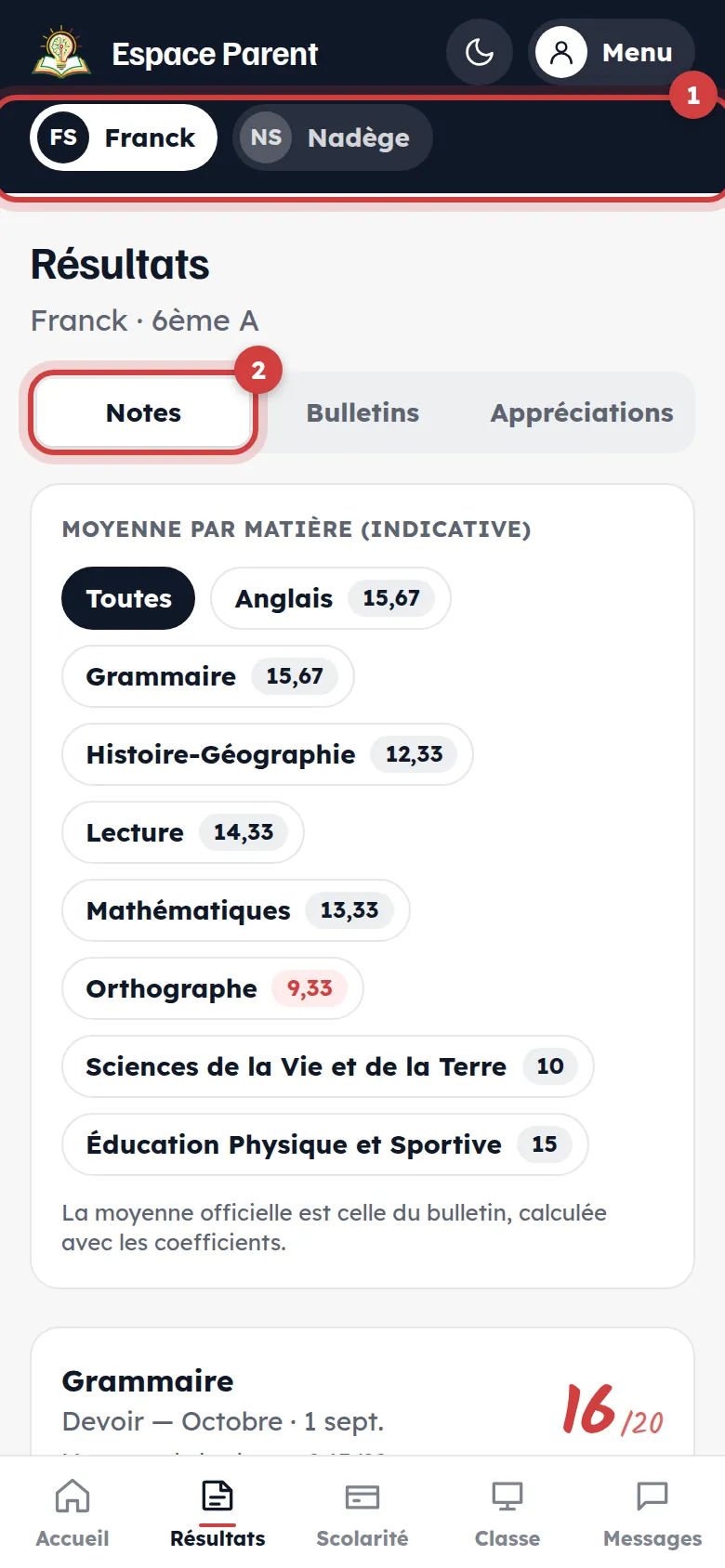
La rubrique Résultats montre les notes de l’enfant choisi.

  1. 1Vous avez plusieurs enfants ? Choisissez-le en haut, sous le titre.
  2. 2Les onglets Notes, Bulletins et Appréciations organisent la page. Touchez une matière pour filtrer.
Résultats : notes et moyennes

Étape 7

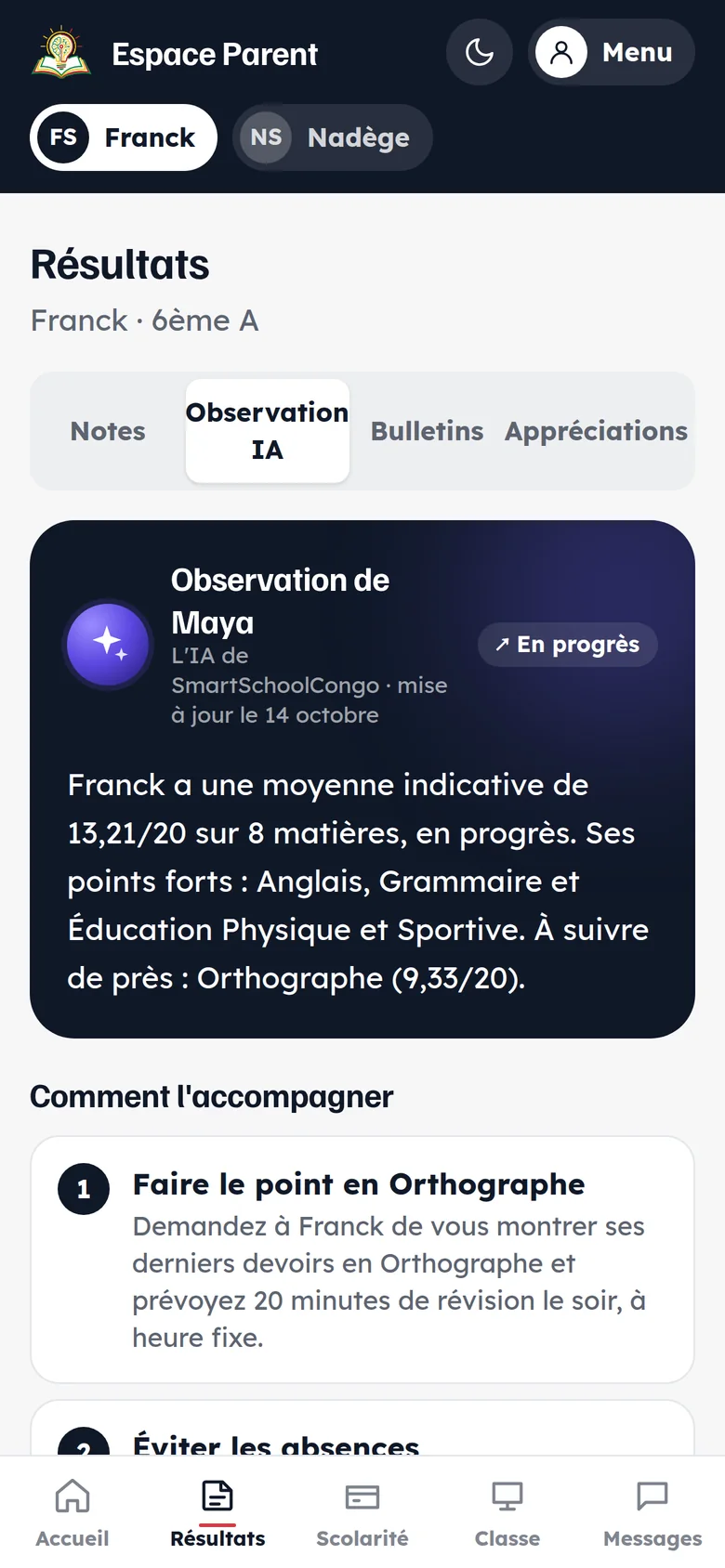
L'observation de Maya, l'IA

Onglet Observation IA : Maya, l'intelligence artificielle de SmartSchoolCongo, lit les résultats de votre enfant et rédige une observation : un résumé, la tendance (en progrès, stable, en recul), ses points forts, les points de vigilance et des conseils concrets pour l'accompagner à la maison. Un aperçu apparaît aussi sur l'accueil, dans la carte de chaque enfant.

Astuce · Maya se met à jour dès qu'un enseignant saisit une note. Elle ne reçoit jamais le nom de votre enfant, et ses conseils complètent l'avis des enseignants.

Observation IA de Maya

Étape 8

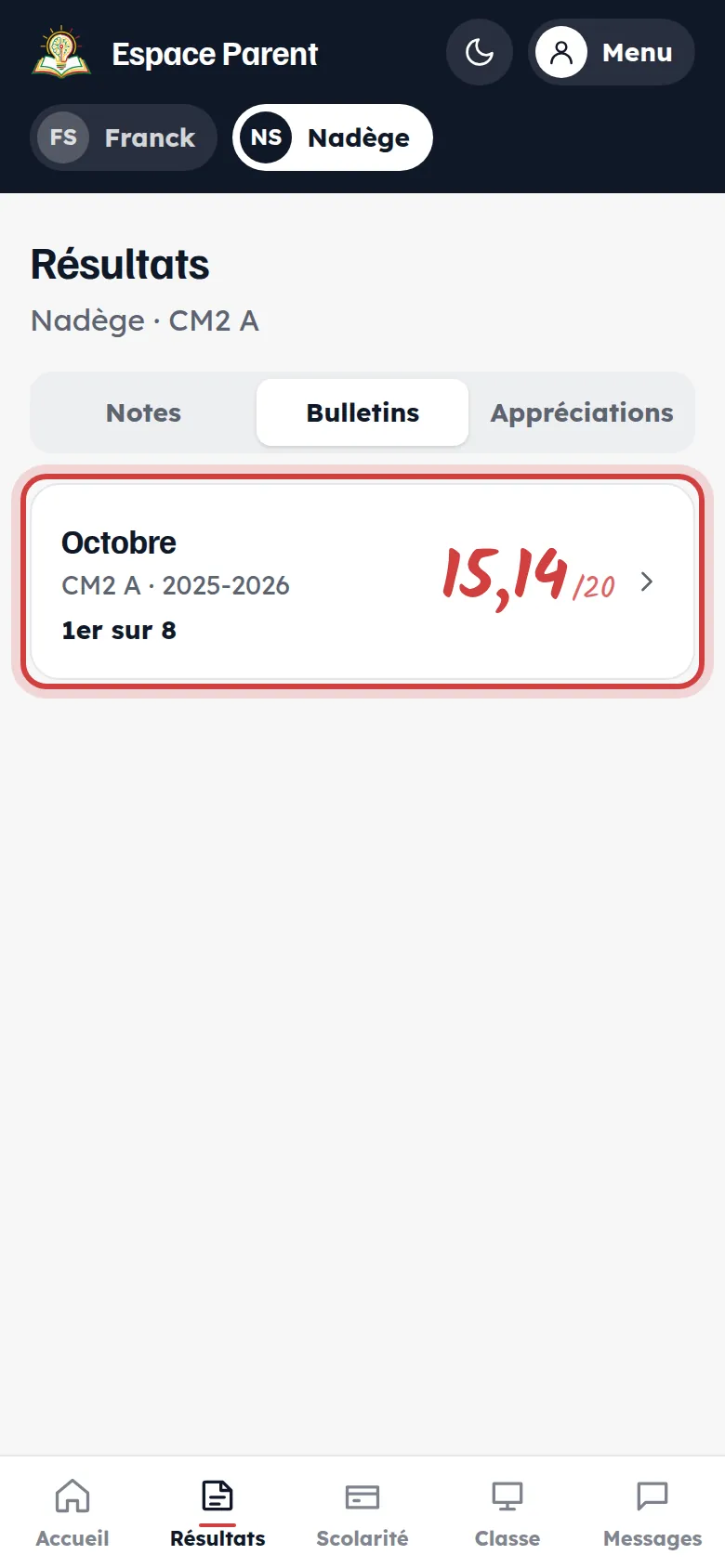
Les bulletins

Dans l’onglet Bulletins, chaque bulletin validé par l’école apparaît avec la moyenne et le rang.

  1. 1Touchez un bulletin pour l’ouvrir.
Liste des bulletins

Étape 9

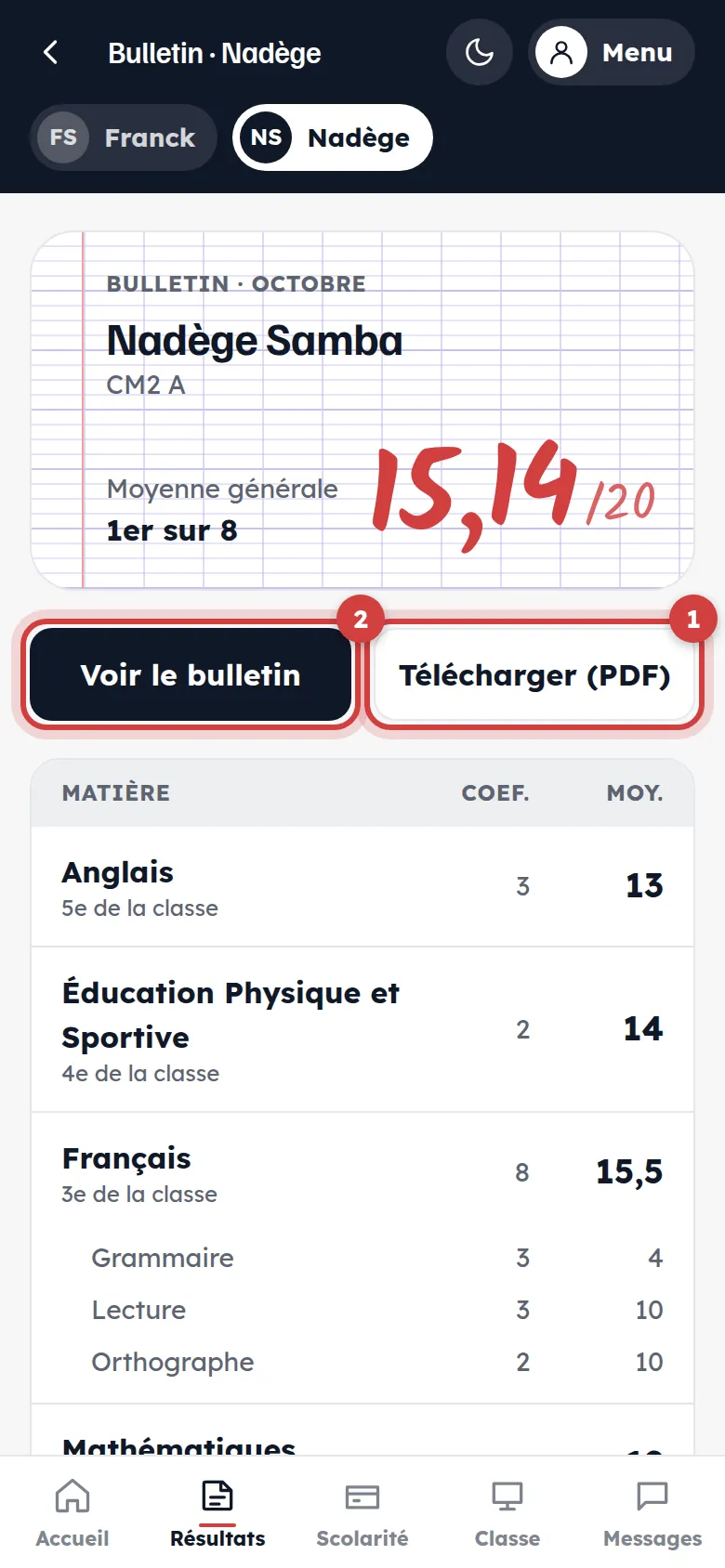
Voir, imprimer ou garder le bulletin

Le bulletin détaille chaque matière : coefficient, moyenne, place dans la classe.

  1. 1Télécharger (PDF) enregistre le bulletin officiel sur votre téléphone.
  2. 2Voir le bulletin l’affiche tel qu’imprimé par l’école, prêt à imprimer.
Bulletin détaillé
04

La scolarité et les paiements

Ce qui est payé, ce qui reste, et le paiement en ligne : ScanPay, Mobile Money ou l’avoir du porte-monnaie.

Étape 10

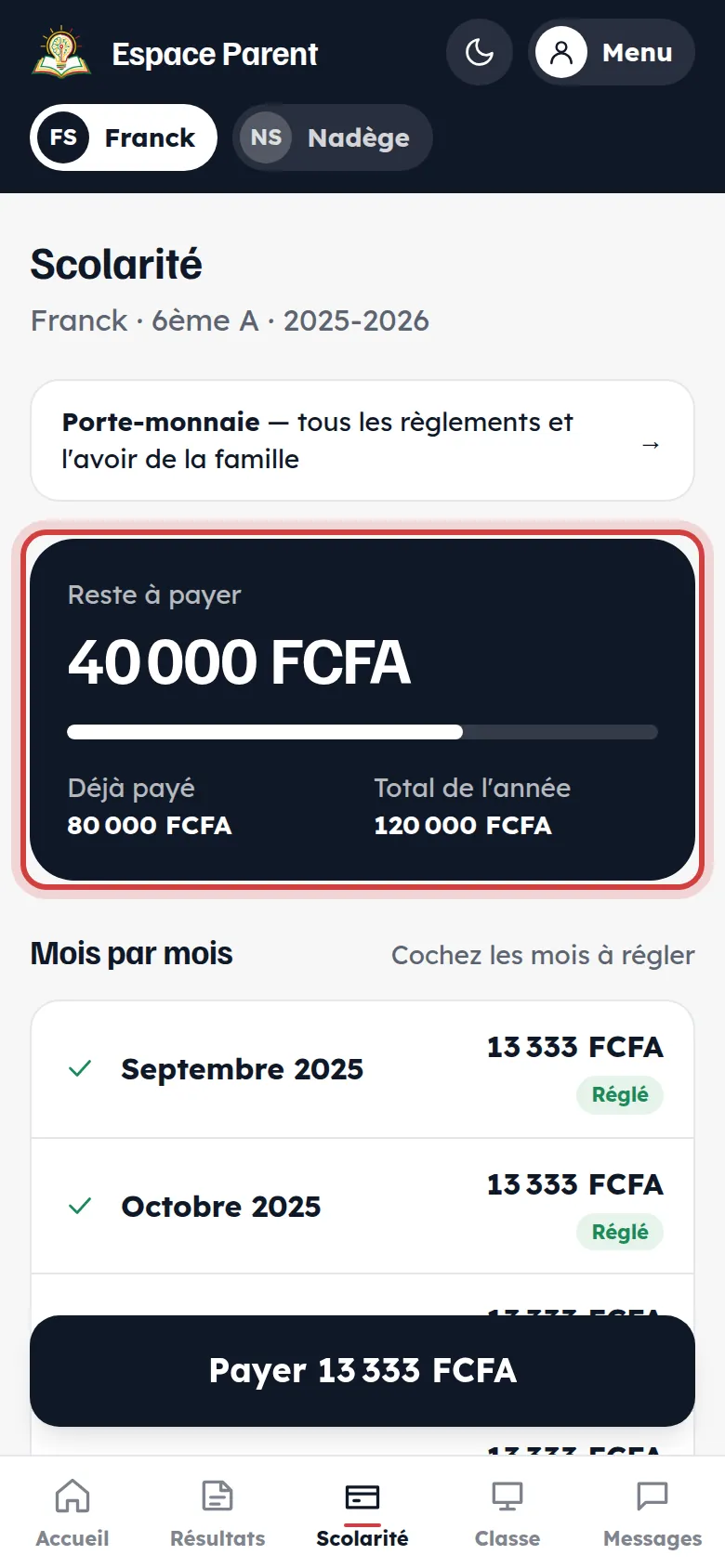
Où en est la scolarité ?

La rubrique Scolarité résume l’année de l’enfant choisi.

  1. 1Le reste à payer, ce qui est déjà payé et le total de l’année, avec une jauge.

Astuce · les achats (tenues, fournitures…) ne sont pas ici : ils sont dans la Boutique.

Scolarité : reste à payer

Étape 11

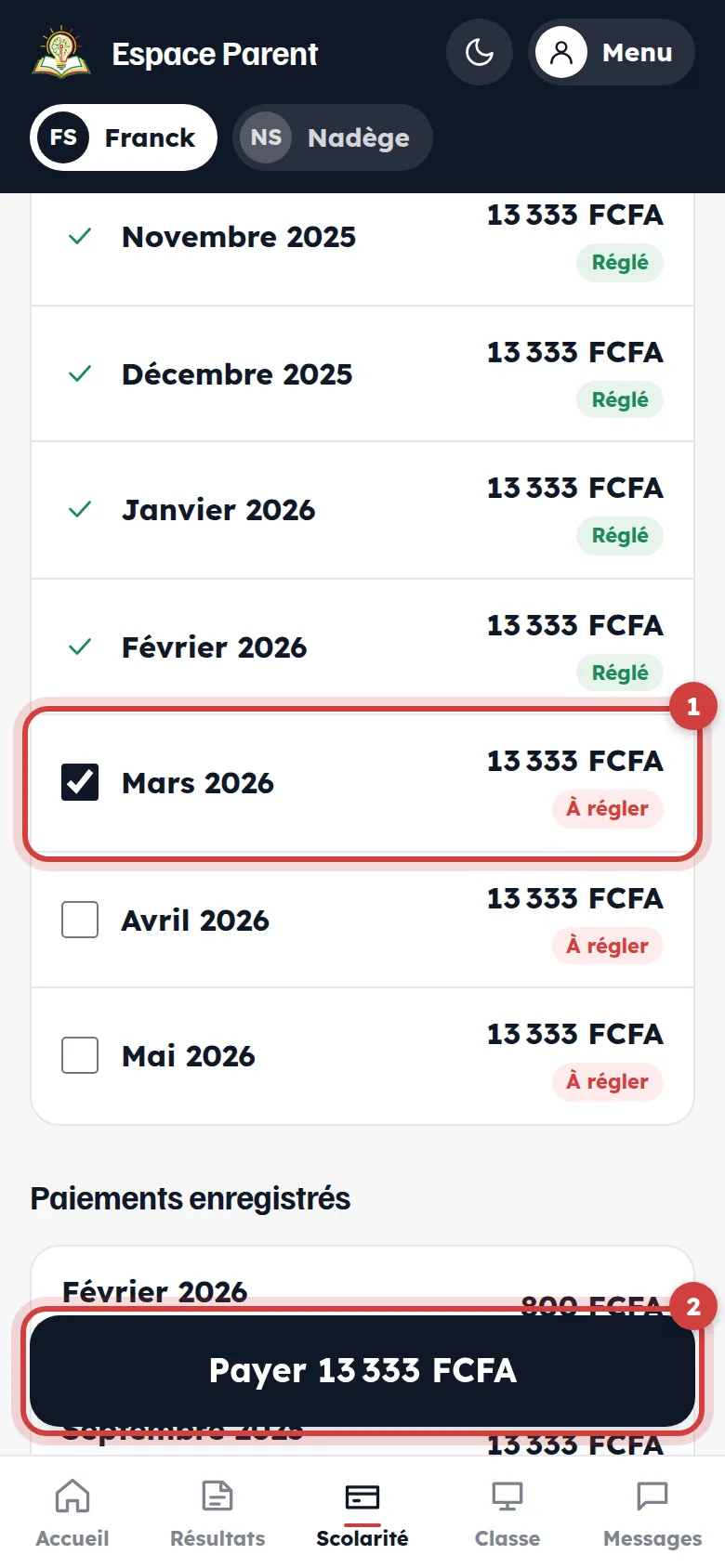
Choisir les mois à régler

Chaque mois affiche son montant et son état : Réglé ou À régler.

  1. 1Cochez les mois que vous voulez payer (le premier mois dû est déjà coché).
  2. 2Touchez Payer : le total s’affiche dans le bouton.
Mois à cocher

Étape 12

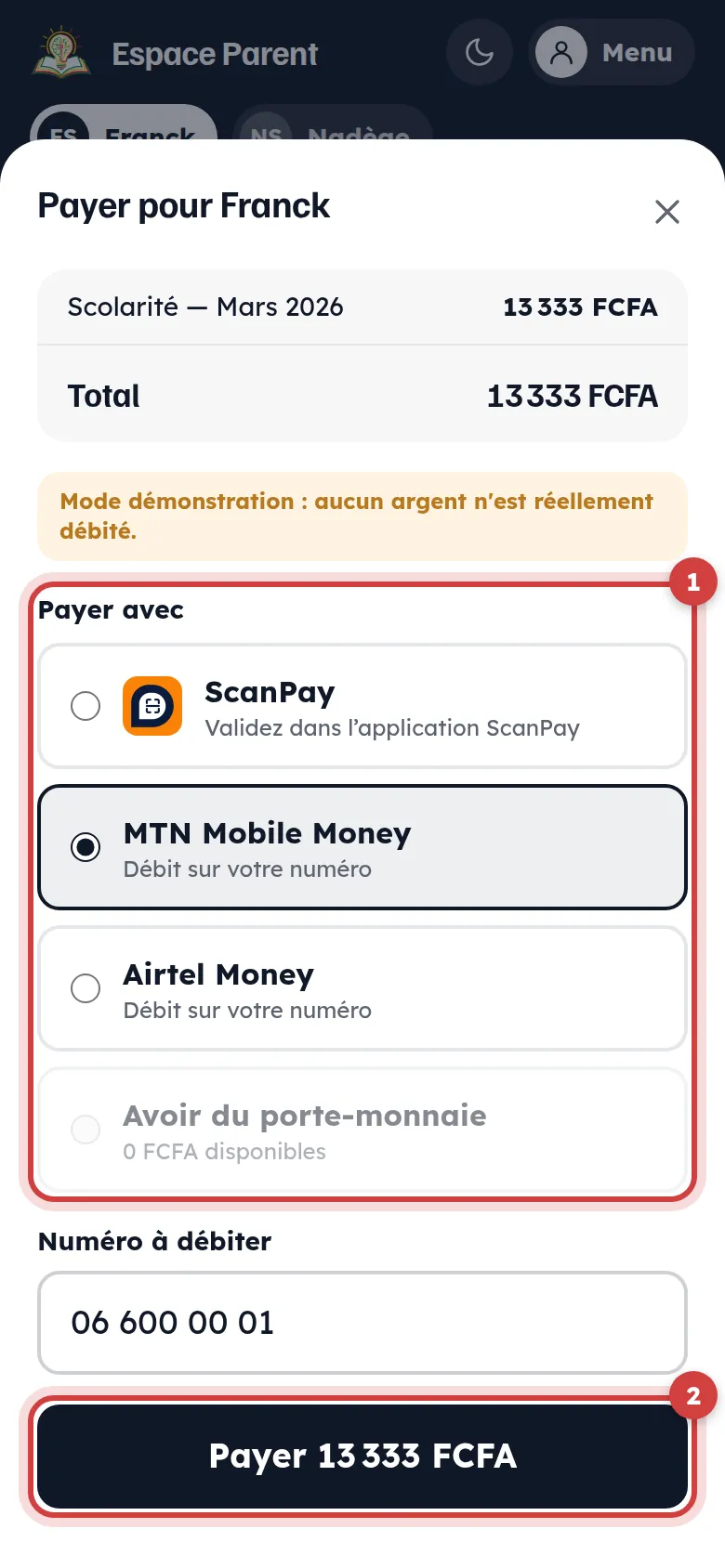
Payer avec ScanPay, Mobile Money ou l’avoir

Le récapitulatif s’affiche, puis le choix du moyen de paiement.

  1. 1Choisissez ScanPay, MTN Mobile Money, Airtel Money ou l’avoir du porte-monnaie. Pour Mobile Money, vérifiez le numéro à débiter.
  2. 2Touchez Payer puis validez la demande sur votre téléphone (code secret Mobile Money, ou dans l’application ScanPay).

Bon à savoir · l’école voit votre paiement immédiatement et le reçu numéroté arrive aussitôt dans votre espace.

Choix du moyen de paiement

Étape 13

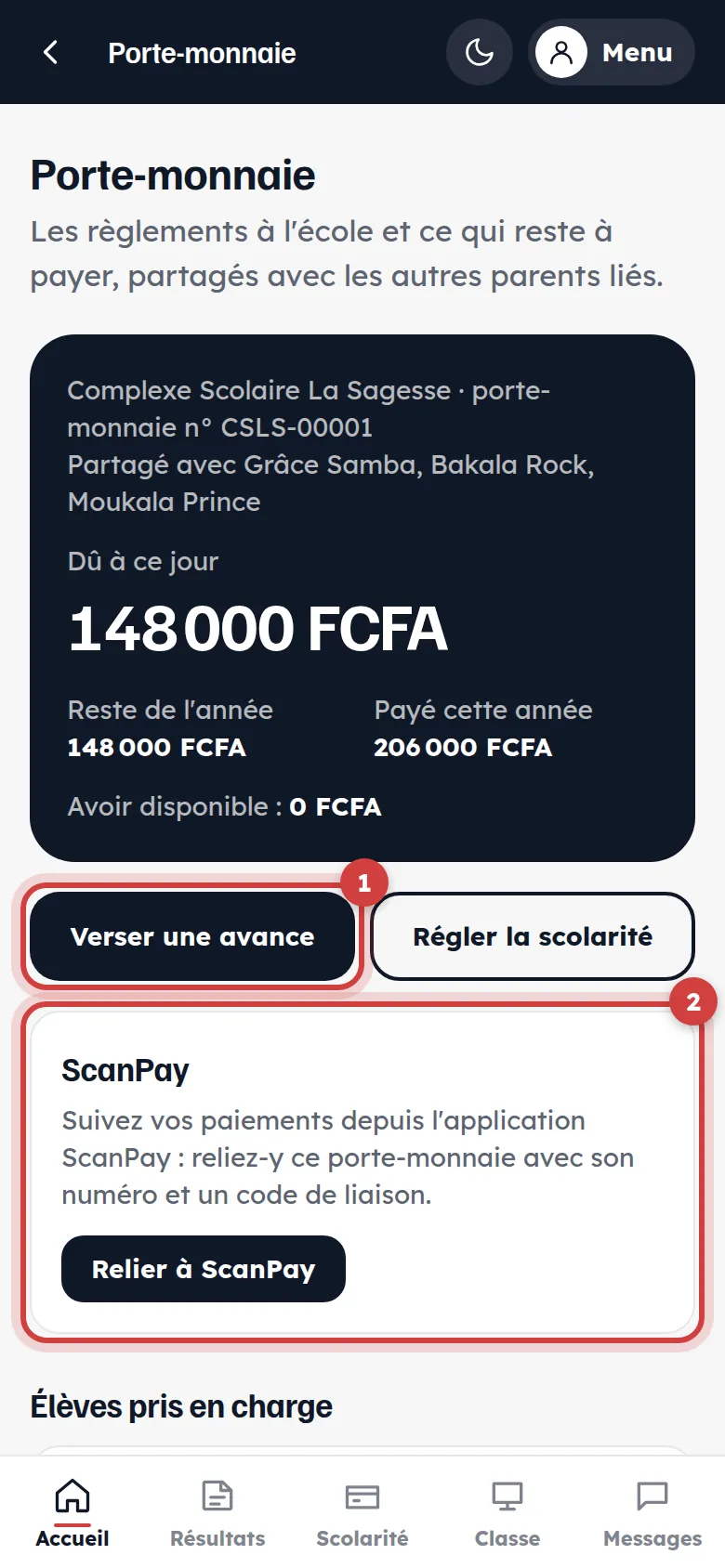
Le porte-monnaie de la famille

Dans le menu, Porte-monnaie : le compte de la famille, partagé avec l’autre parent.

  1. 1Verser une avance : vous payez quand vous le pouvez, l’avoir servira aux prochains règlements.
  2. 2Relier à ScanPay : suivez vos paiements et validez-les depuis l’application ScanPay.
Porte-monnaie

Étape 14

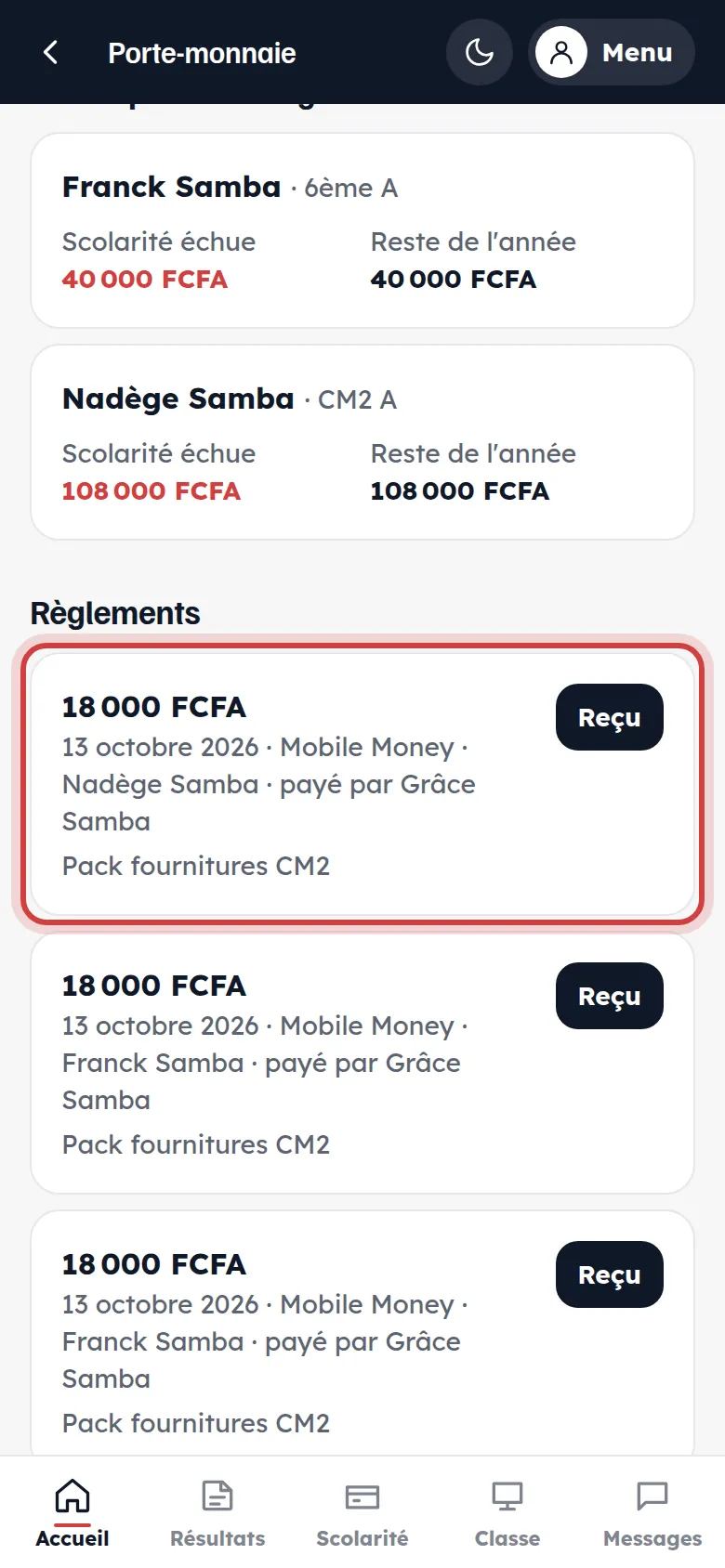
Tous les règlements et leurs reçus

Plus bas, la liste de tous les règlements de la famille : date, moyen, enfant, motif.

  1. 1Touchez Reçu pour afficher ou imprimer la pièce de caisse.
Liste des règlements
05

La boutique de l’école

Tenues, fournitures, livres : commandez et payez en ligne, retirez à l’école avec votre reçu. Chaque achat est enregistré dans la caisse de l’école.

Étape 15

Choisir des articles

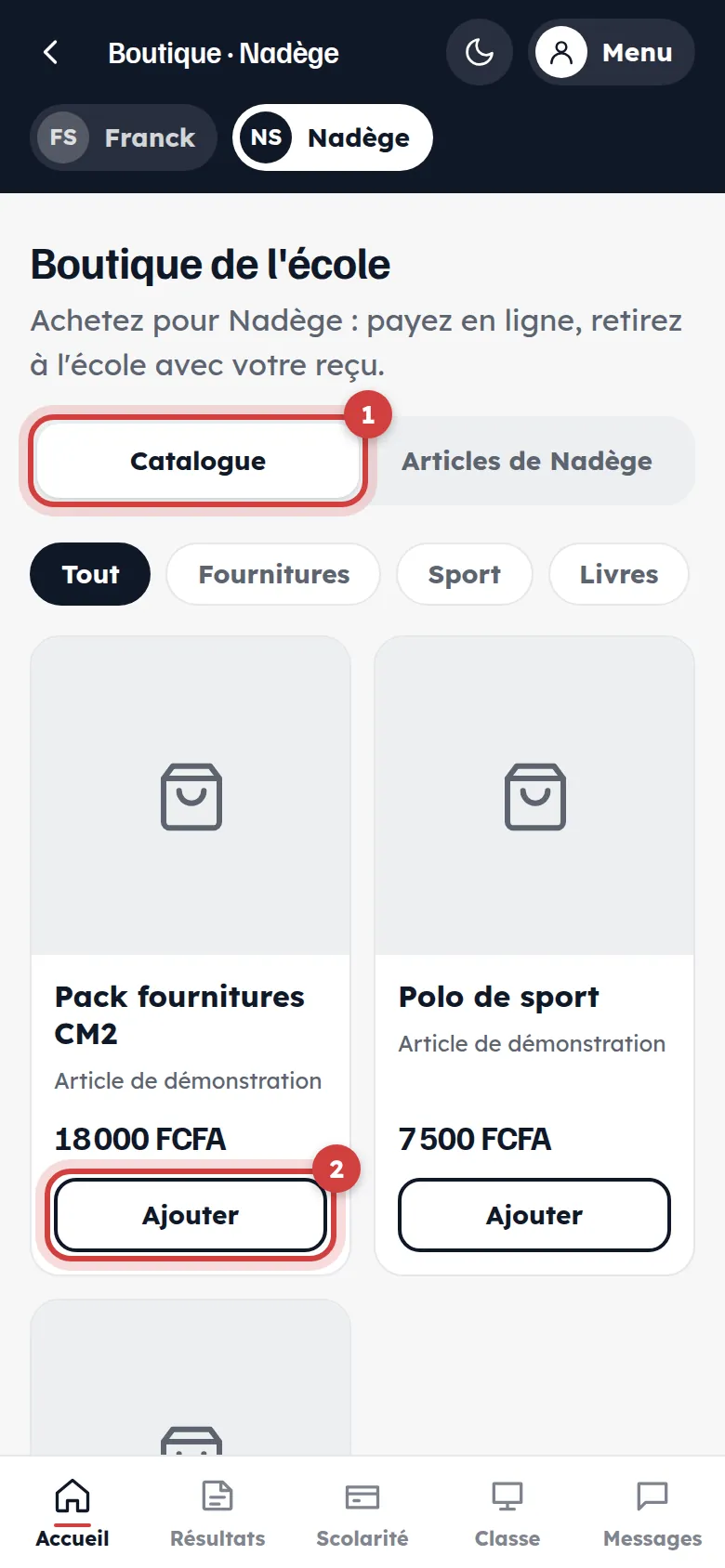
Dans le menu, Boutique de l’école. Choisissez d’abord l’enfant concerné en haut.

  1. 1L’onglet Catalogue présente les articles par catégorie.
  2. 2Touchez Ajouter ; utilisez − et + pour la quantité, et choisissez la taille si besoin.
Catalogue de la boutique

Étape 16

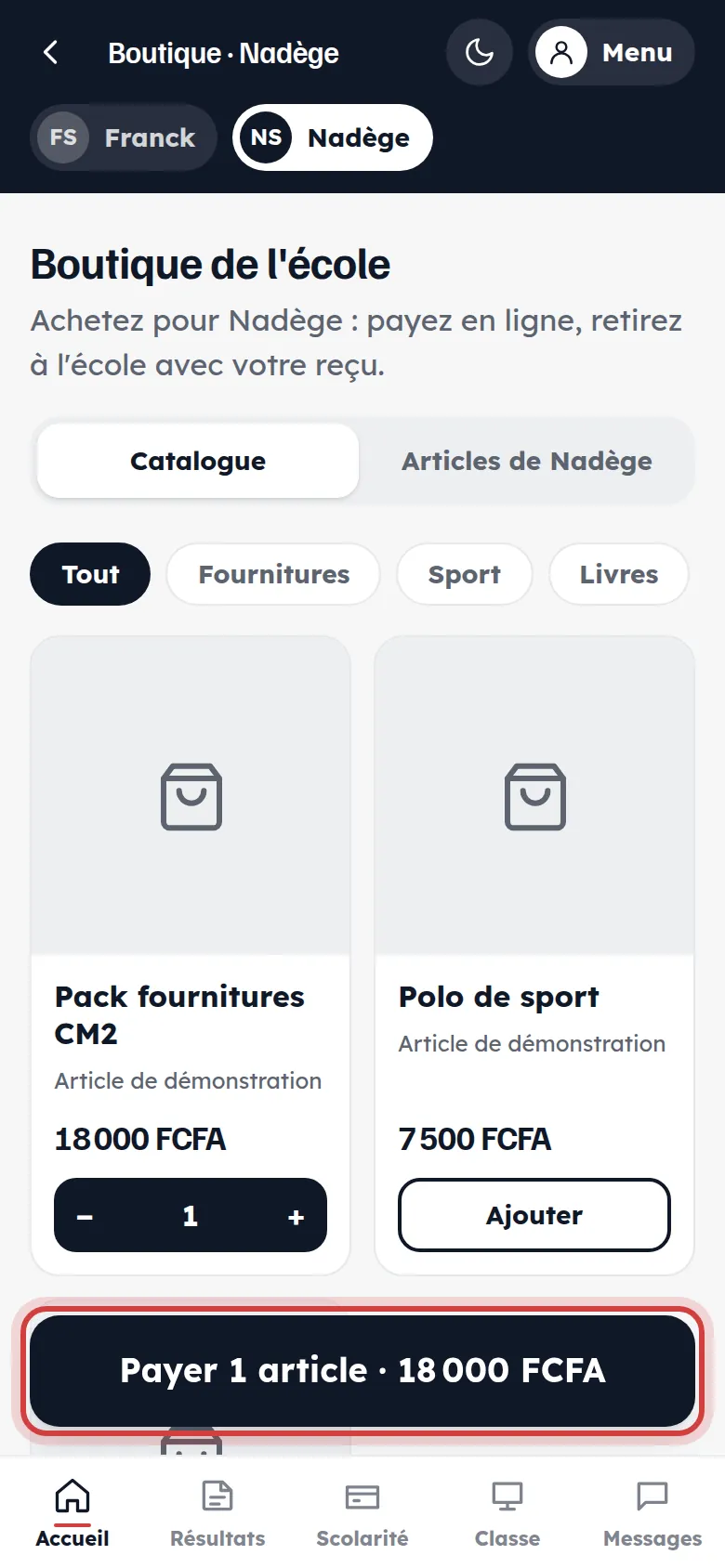
Payer la commande

Le bouton du bas récapitule le nombre d’articles et le total.

  1. 1Touchez Payer, puis choisissez votre moyen de paiement comme pour la scolarité.
Bouton payer la commande

Étape 17

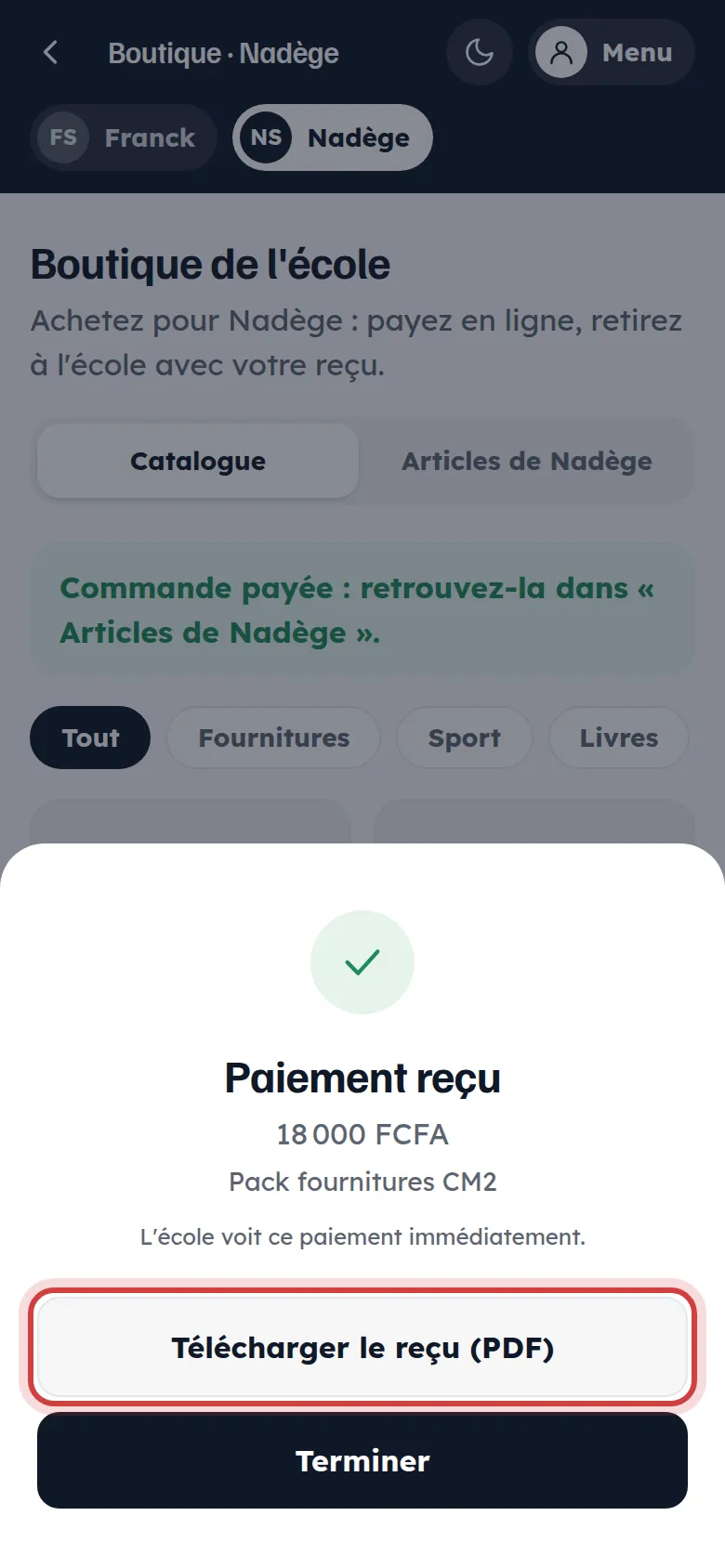
Paiement reçu

Dès la validation, l’écran confirme le paiement.

  1. 1Télécharger le reçu (PDF) : gardez-le, il sert au retrait à l’école.
Paiement reçu

Étape 18

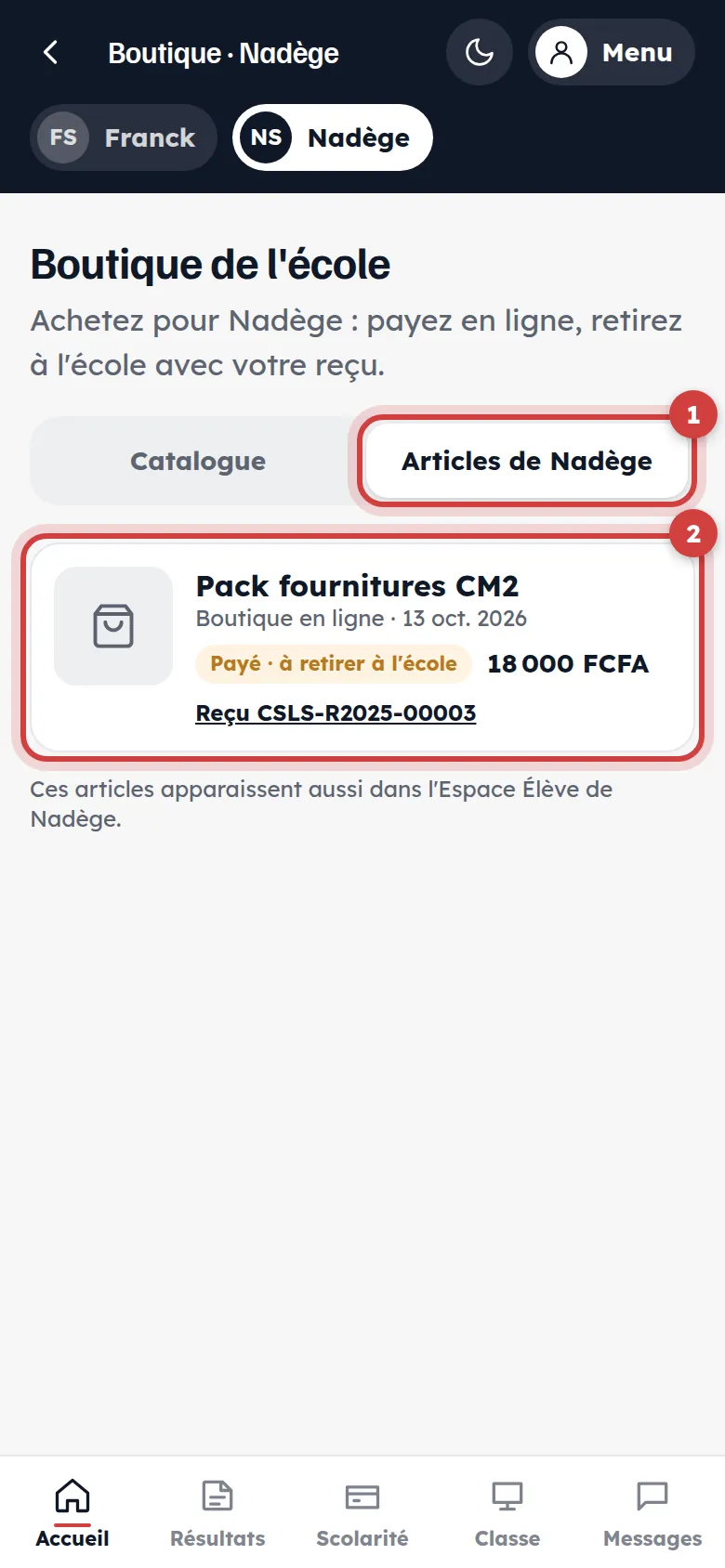
Les articles de votre enfant

L’onglet Articles de… liste tout ce qui a été pris pour l’enfant : en ligne, au guichet ou à l’inscription.

  1. 1Ouvrez l’onglet Articles de votre enfant.
  2. 2Chaque article indique son état : À régler, Payé · à retirer à l’école ou Remis, et son reçu.

Astuce · votre enfant voit aussi ces articles dans son Espace Élève, rubrique « Mes articles ».

Articles de l’enfant
06

La vie de la classe

Étape 19

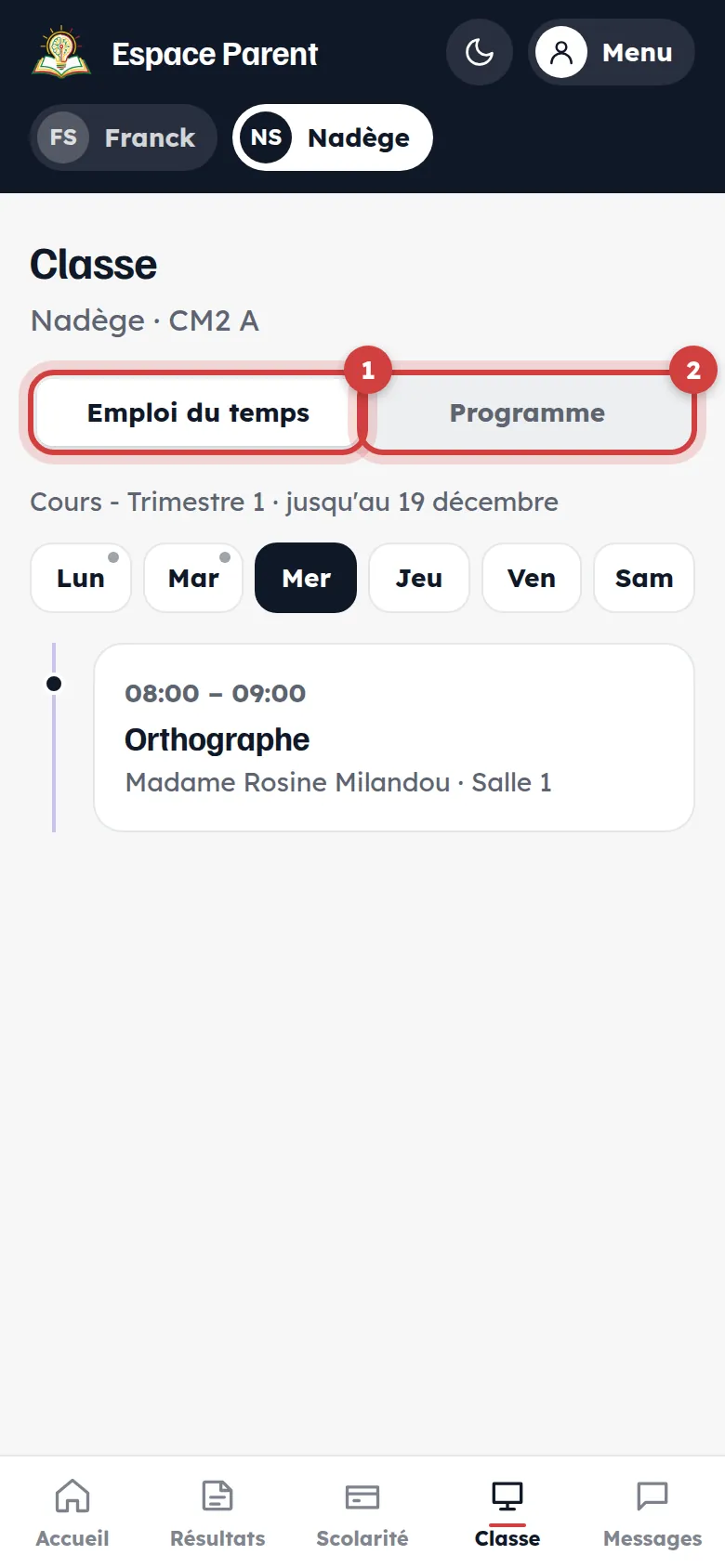
Emploi du temps et programme

La rubrique Classe montre la semaine de l’enfant.

  1. 1Emploi du temps : les cours jour par jour, avec l’enseignant et la salle.
  2. 2Programme : les matières, les enseignants, les contrôles à venir et le calendrier de l’année.
Classe : emploi du temps

Étape 20

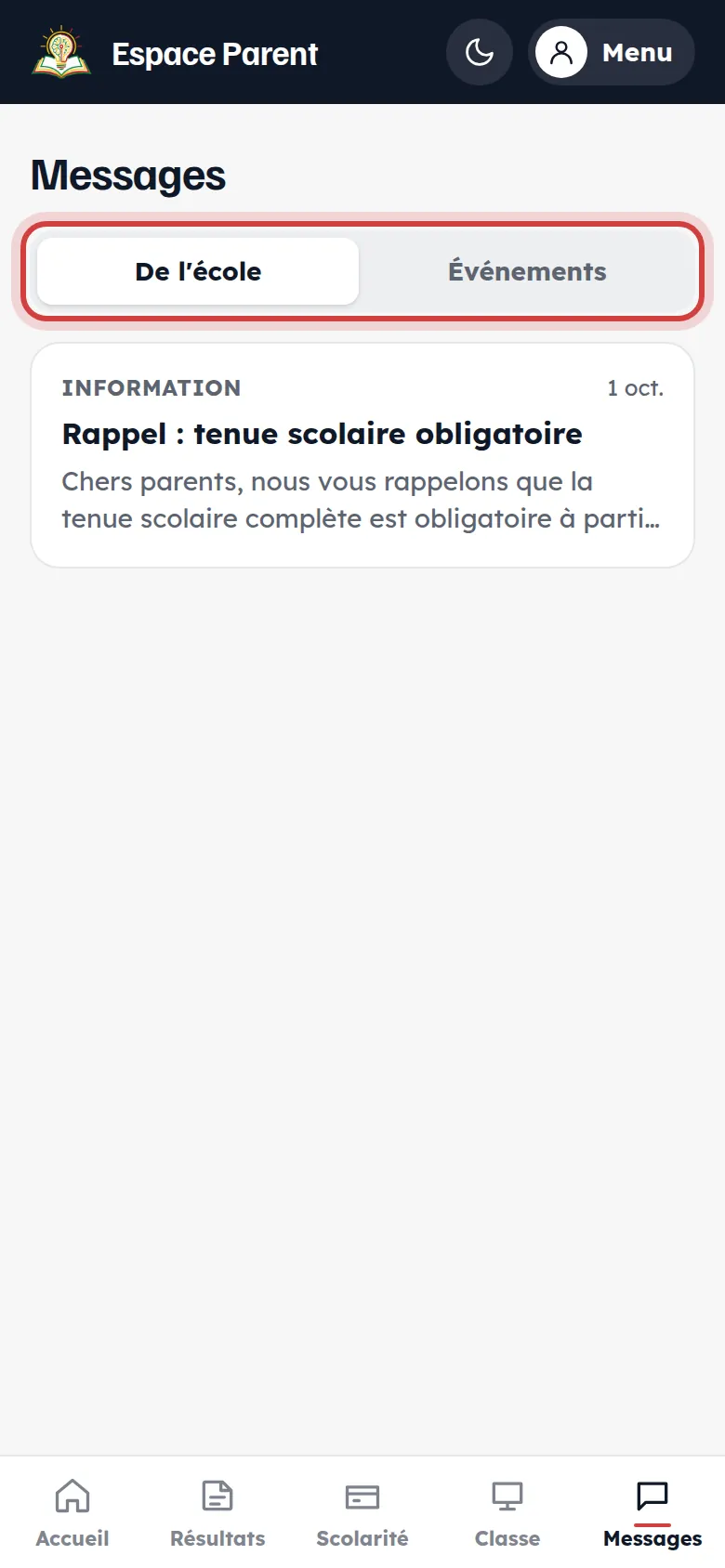
Les messages de l’école

Réunions, examens, congés : tout ce que l’école vous adresse.

  1. 1Les onglets séparent les messages de l’école et les événements à venir.
Messages
07

Documents et réglages

Étape 21

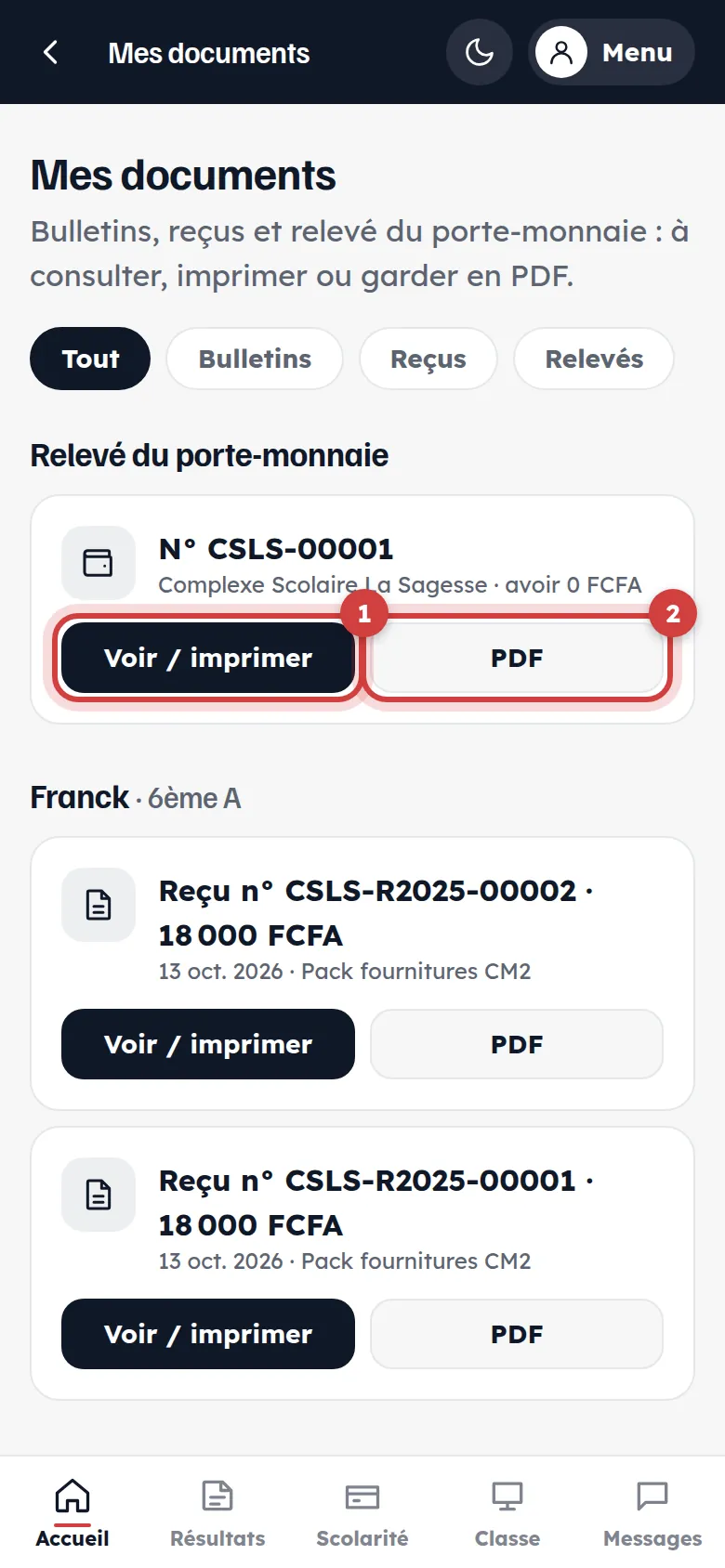
Mes documents en PDF

Dans le menu, Mes documents réunit les bulletins, les reçus et le relevé du porte-monnaie de tous vos enfants.

  1. 1Voir / imprimer affiche le document, prêt à imprimer.
  2. 2PDF l’enregistre sur votre téléphone.
Mes documents

Étape 22

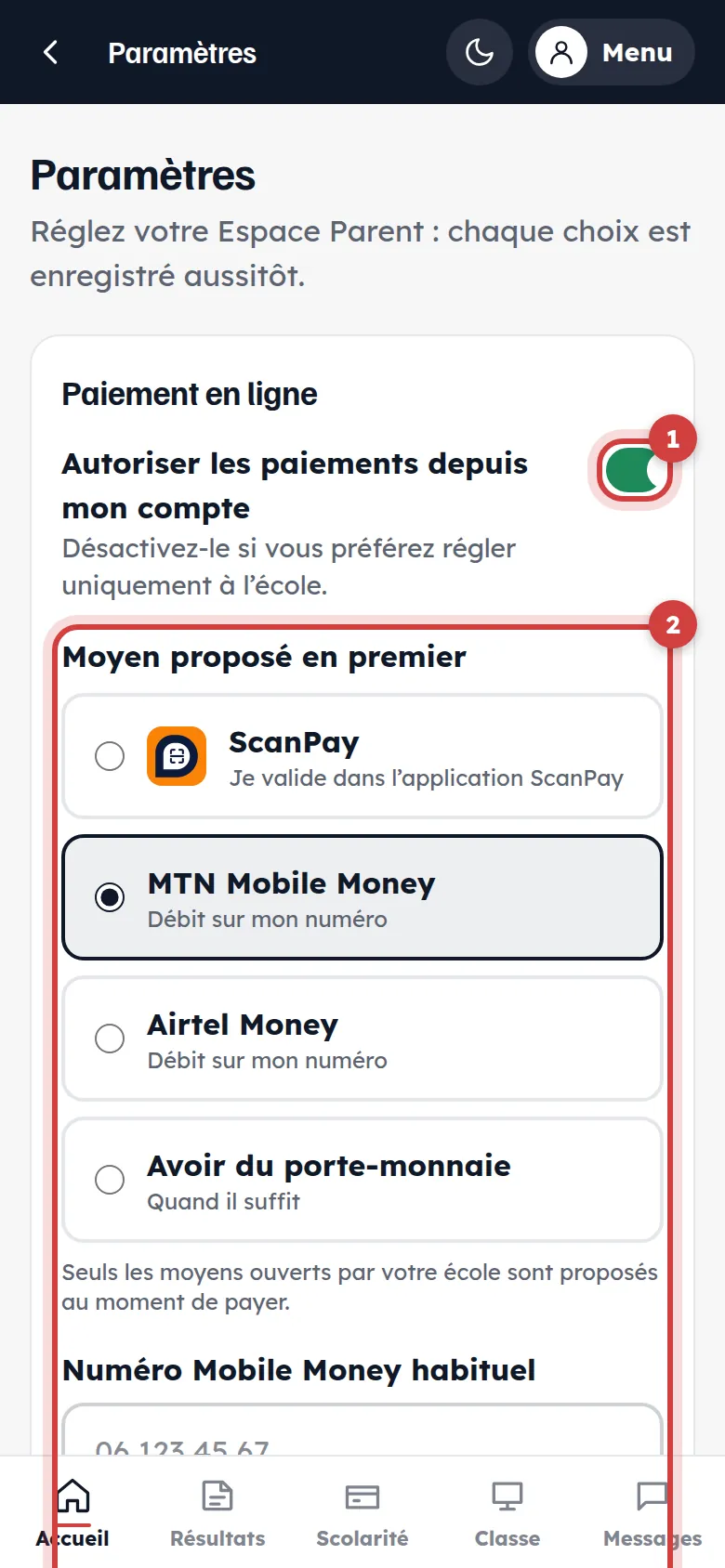
Paramètres

Dans le menu, Paramètres. Chaque choix est enregistré aussitôt.

  1. 1Autorisez ou non les paiements en ligne depuis votre compte.
  2. 2Choisissez le moyen proposé en premier, votre numéro Mobile Money habituel et l’usage de l’avoir en priorité.
Paramètres

Étape 23

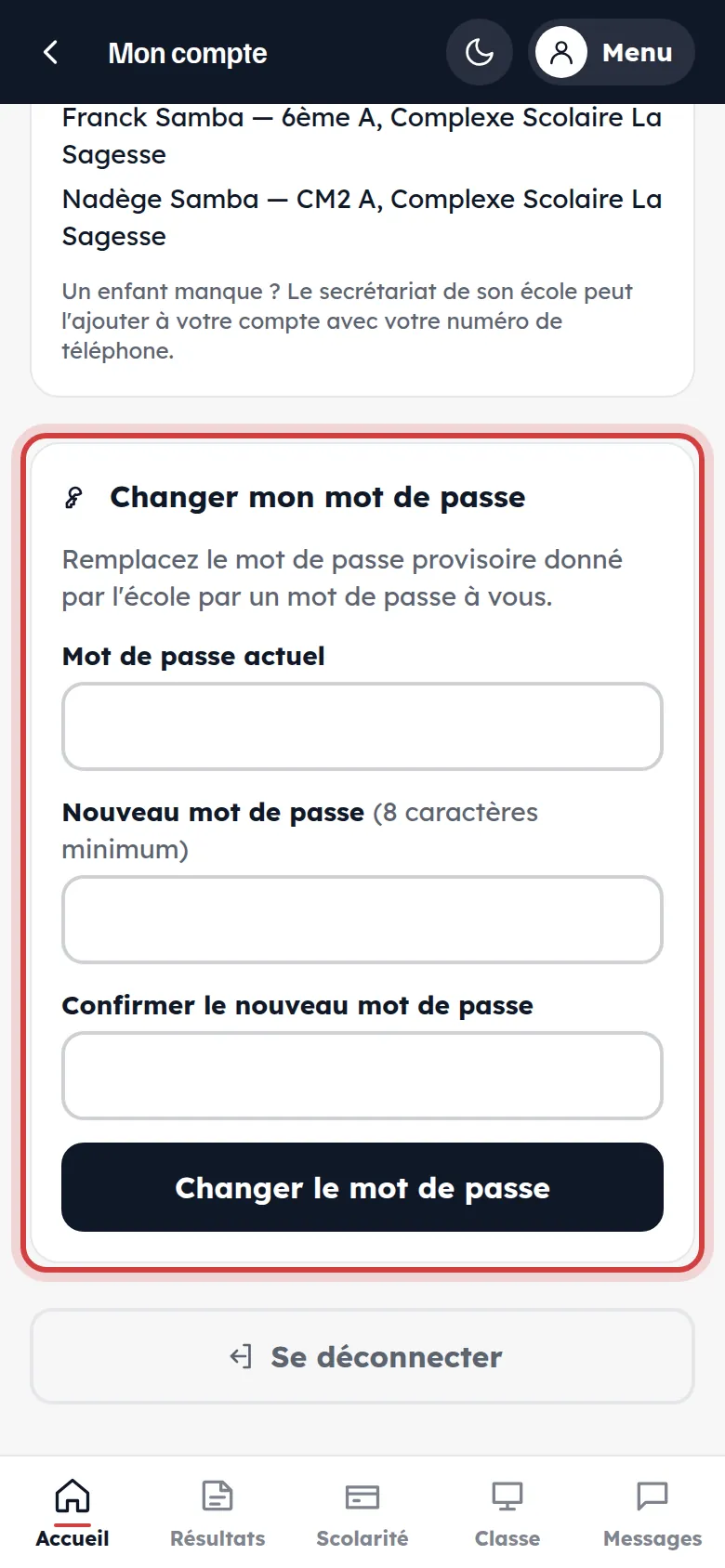
Mon compte et mot de passe

Dans le menu, Mon compte : vos enfants suivis et votre mot de passe.

  1. 1Remplacez le mot de passe donné par l’école par un mot de passe que vous seul connaissez.
Mon compte

Étape 24

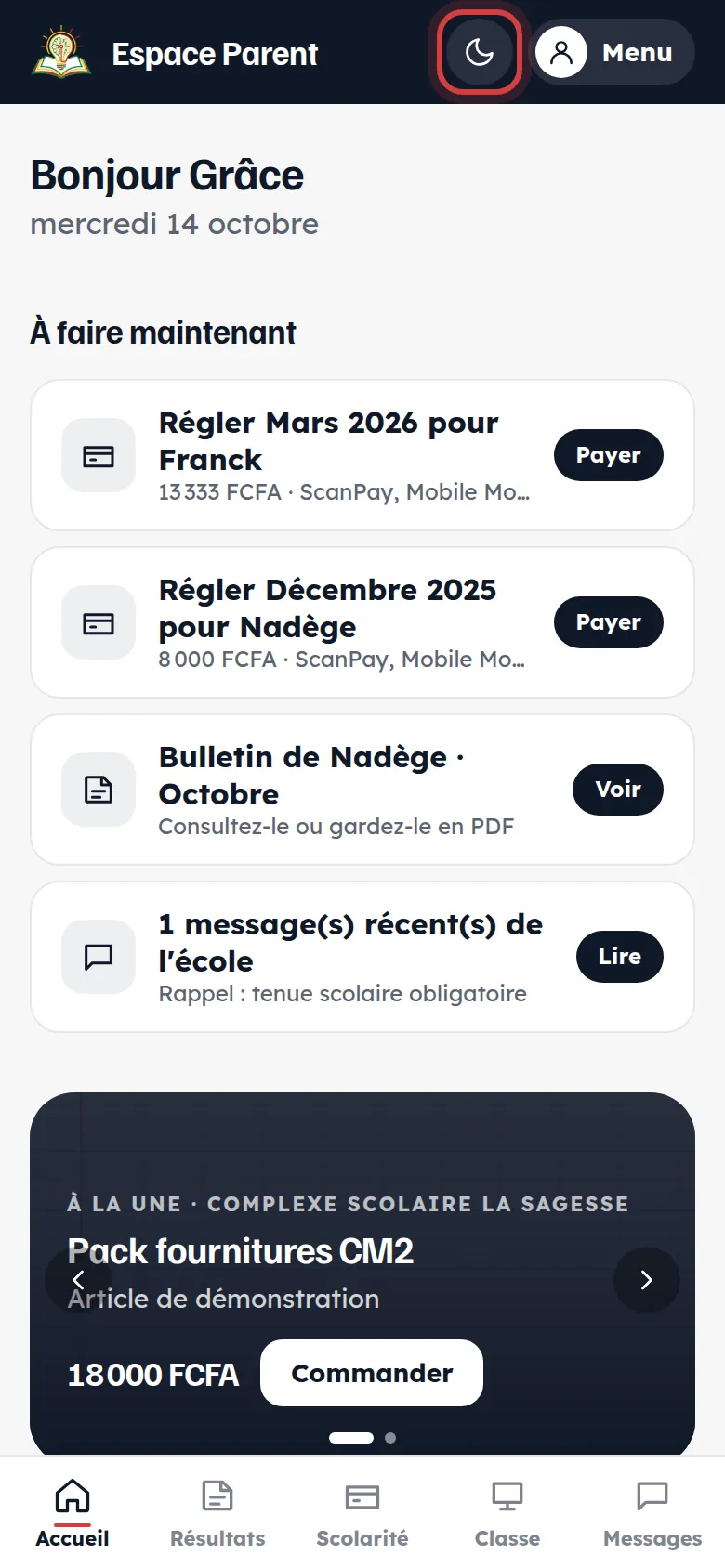
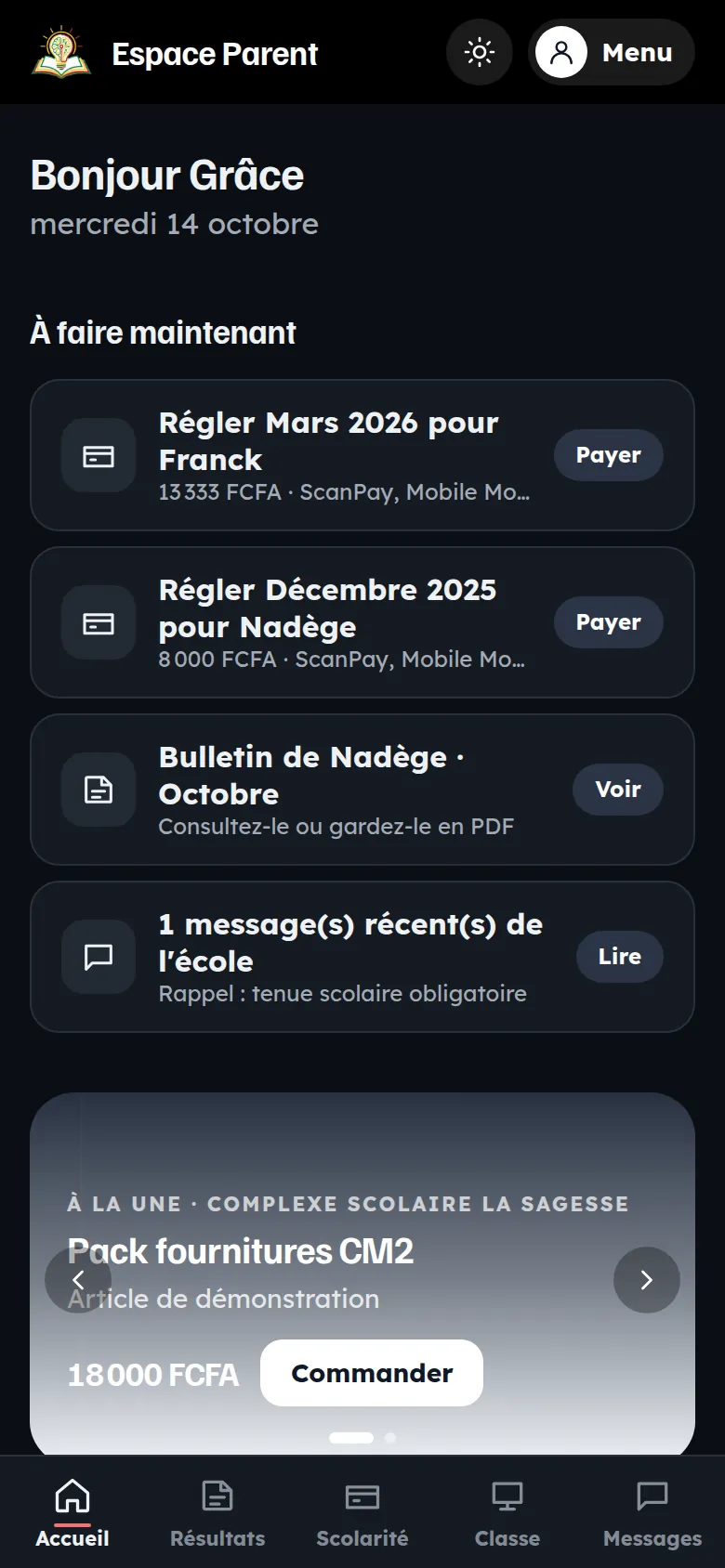
Fond clair ou fond sombre

Le fond blanc est proposé par défaut. Le soir, le fond sombre repose les yeux.

  1. 1Touchez la lune (ou le soleil) en haut de l’écran pour changer de fond. Le choix est retenu sur votre téléphone.
Fond clair et fond sombre

Étape 25

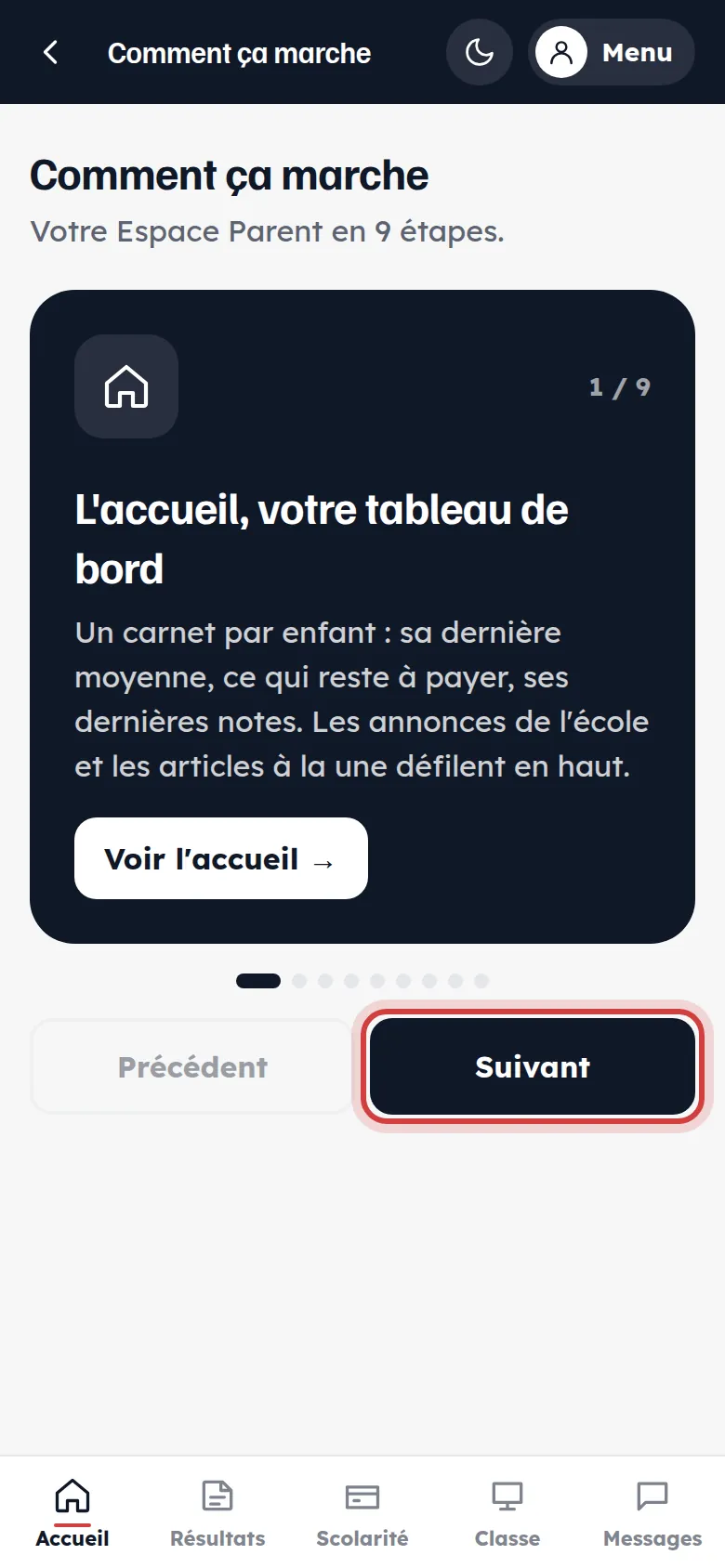
Comment ça marche ?

La visite guidée reste disponible dans le menu : une étape par écran, avec un bouton pour y aller.

  1. 1Touchez Suivant pour avancer, ou le bouton de l’étape pour ouvrir la rubrique.
Visite guidée
?

Questions fréquentes

Je n’ai pas d’identifiants. Comment obtenir mon accès ?

Demandez-le au secrétariat de l’école de votre enfant : il ouvre votre accès et vous envoie vos identifiants par SMS, WhatsApp ou e-mail.

J’ai plusieurs enfants dans la même école ou dans plusieurs écoles.

Un seul compte suffit. L’accueil les présente tous, et un sélecteur en haut des pages permet de passer de l’un à l’autre.

Mon paiement Mobile Money est « en attente ».

Validez la demande sur votre téléphone avec votre code secret. La page se met à jour toute seule ; vous pouvez la fermer et revenir plus tard.

Un paiement en ligne est-il sûr ?

Oui : vous validez chaque paiement sur votre téléphone, l’école le voit immédiatement et un reçu numéroté vous est remis. Vous pouvez aussi désactiver les paiements en ligne dans les Paramètres.

Qui est Maya ?

Maya est l’intelligence artificielle de SmartSchoolCongo. Elle lit les notes de votre enfant et rédige une observation et des conseils. Elle ne reçoit jamais son nom, et ses analyses complètent l’avis des enseignants sans le remplacer.

L’autre parent voit-il mes paiements ?

Oui : le porte-monnaie est commun à la famille. Chacun voit tous les règlements et l’avoir disponible.

Comment retirer un article acheté dans la boutique ?

Présentez-vous à l’économat avec le reçu (sur le téléphone ou imprimé). L’article passe alors à l’état « Remis ».

Prêt à suivre la scolarité de vos enfants ?

Connectez-vous avec les identifiants remis par l’école. Une question ? Le secrétariat de l’école est là pour vous.

Ouvrir Espace Parent →

SmartSchoolCongo — Votre école connectée · smartschoolcongo.org · +242 06 610 5050 · Les écrans peuvent légèrement varier selon votre école.